
Поиск материалов
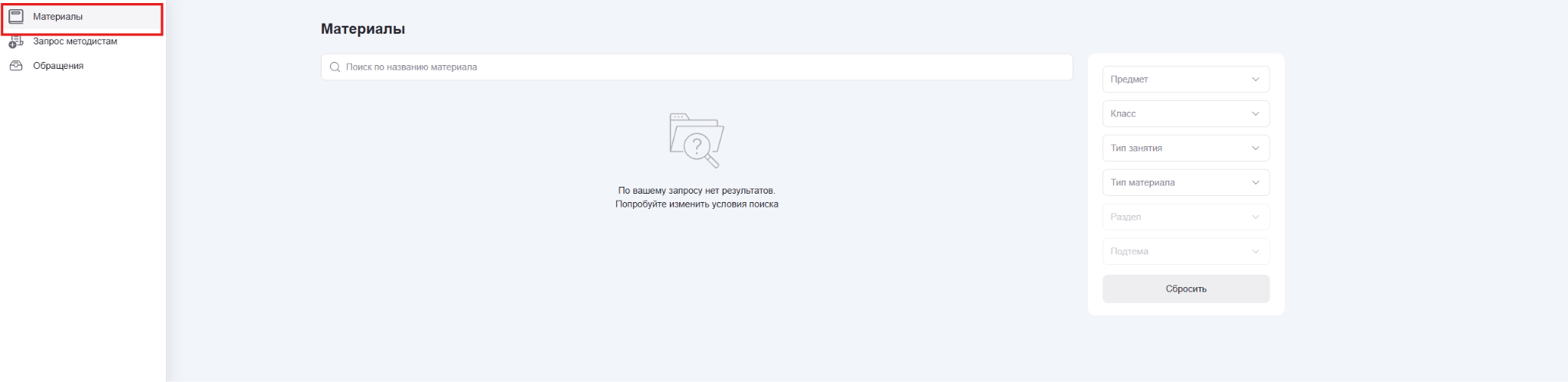
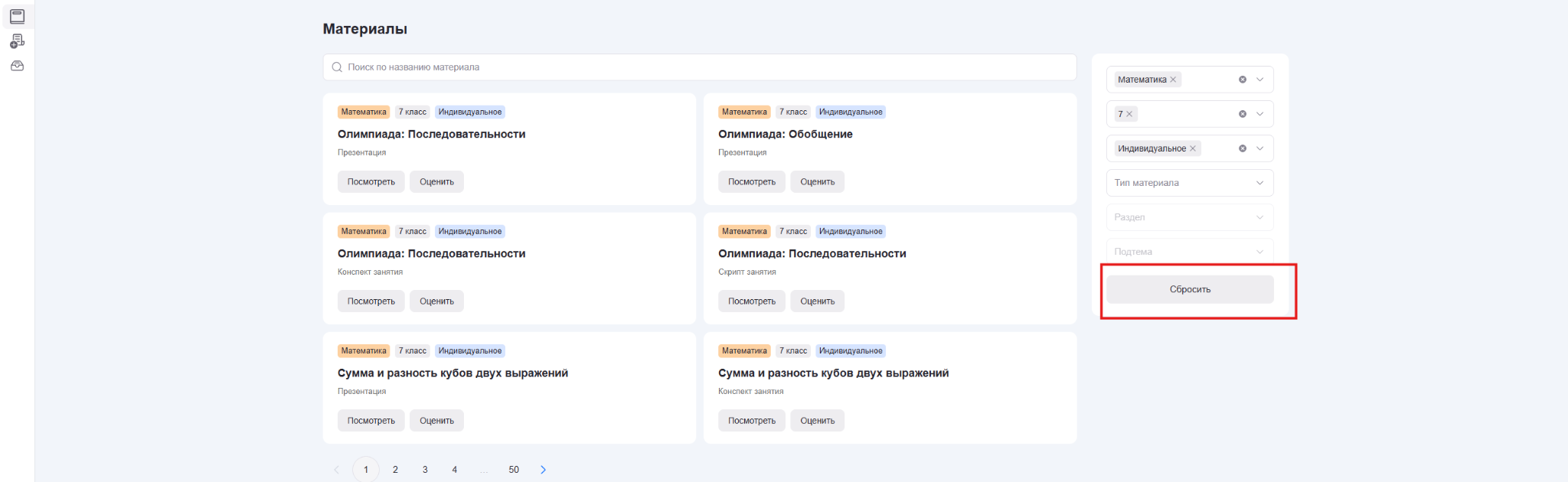
Для поиска нужного материала перейдите в раздел «Материалы» в Базе материалов.
По названию материала
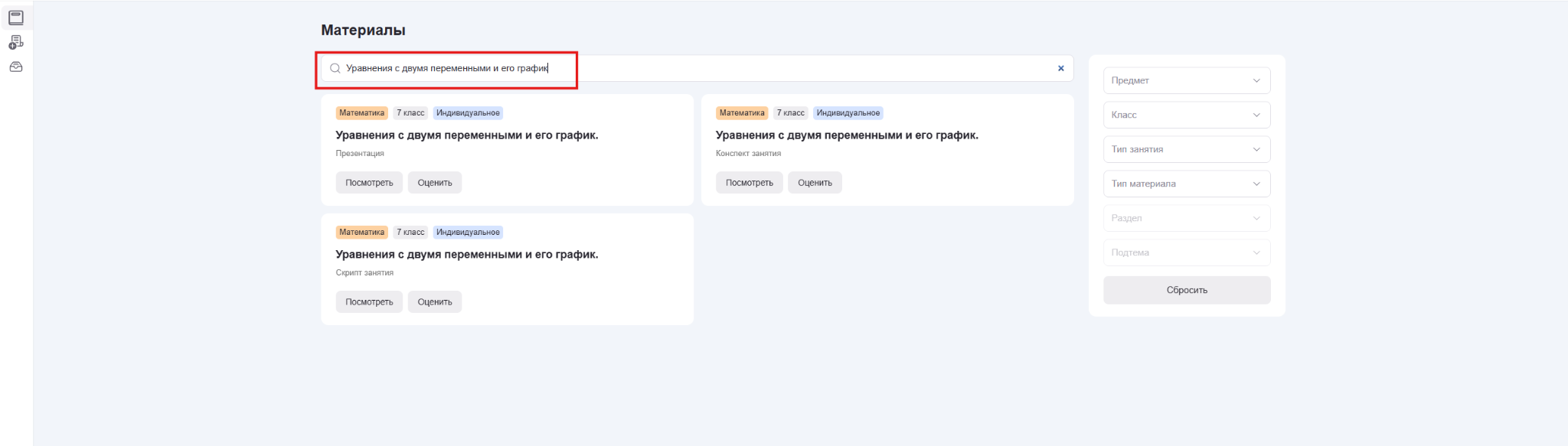
В верхней части страницы находится строка «Поиск по названию материала». Введите название или нужную тему, например «Уравнения с двумя переменными и его график». После ввода система автоматически отобразит подходящие материалы.
С помощью фильтров
Для поиска материалов используйте фильтры в правой части страницы. Материалы можно отфильтровать по предмету, классу, типу занятия, типу материала, разделу и подтеме.
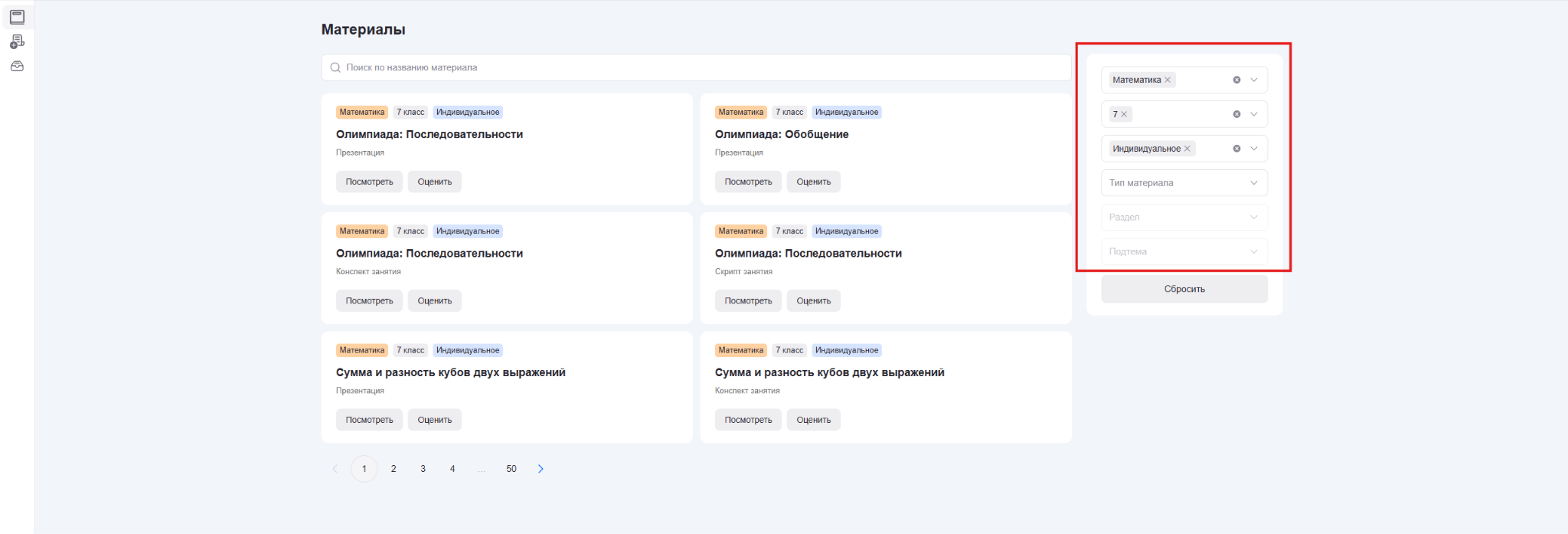
- Фильтры можно комбинировать. Например, выбрать «Математика» → «7 класс» → «Индивидуальное», после чего в списке останутся только материалы, соответствующие заданным параметрам.
- Если подходящего материала нет на первой странице, в нижней части списка можно переключаться между страницами результатов.
- У каждого найденного материала отображается его название и основные параметры. Также у материала указано, что именно он содержит, например «Презентация», «Конспект занятия» или «Скрипт занятия».
- Чтобы открыть нужный материал, нажмите «Посмотреть».
- Чтобы отменить выбранные параметры и вернуться к общему списку материалов, нажмите «Сбросить» в блоке фильтров.
После открытия презентации в верхней части экрана расположена панель инструментов. С её помощью можно переключаться между слайдами, изменять масштаб, делать пометки и добавлять элементы на слайд.
Если в материале обнаружена ошибка, сообщить о ней можно с помощью «Жучка». Подробнее о том, как сообщить об ошибке, можно посмотреть в статье: Как сообщить об ошибке.
Взаимодействие с презентацией в Базе материалов
1. Возврат назад
Кнопка ← в левом верхнем углу позволяет выйти из открытой презентации и вернуться на предыдущую страницу Базы материалов.
Используйте её, если взаимодействие с текущим материалом завершено или необходимо перейти к другому материалу.

2. Полноэкранный режим
Кнопка с четырьмя стрелками позволяет развернуть презентацию на весь экран.
Полноэкранный режим удобно использовать во время занятия: презентация занимает больше пространства на экране, благодаря чему взаимодействовать с ней становится удобнее.
Чтобы выйти из полноэкранного режима, нажмите кнопку повторно или клавишу Esc.

3. Переключение между слайдами
На верхней панели отображается номер открытого слайда и общее количество слайдов в презентации.
Для перехода между слайдами используйте стрелки ← и →. Чтобы сразу перейти к нужному слайду, введите его номер в поле с номером текущего слайда.

4. Масштаб страницы
Рядом с навигацией расположены инструменты управления масштабом. Текущий масштаб отображается в процентах, например 100%.
С помощью кнопок − и + можно уменьшить или увеличить отображение слайда.
Увеличение масштаба пригодится, если необходимо подробнее рассмотреть мелкий текст, изображение, схему или отдельную часть задания.
Если после увеличения весь слайд не помещается на экране, перемещаться по нему можно одним из двух способов: зажать пробел и левую кнопку мыши либо зажать среднюю кнопку мыши и перемещать курсор.

Инструменты для взаимодействия со слайдом
В правой части верхней панели находятся инструменты, с помощью которых можно писать и рисовать поверх материала, выделять информацию и добавлять дополнительные элементы.
Перед рисованием можно настроить толщину линии и цвет. Эти параметры используются для пометок и добавляемых элементов.
5. Толщина линии
Ползунок позволяет настроить толщину линии для инструментов рисования. Рядом отображается выбранное значение, например 3.
Тонкая линия подойдет для небольших пометок и подчеркиваний, более толстая — для заметного выделения важных элементов.
Чтобы провести ровную линию, во время рисования зажмите клавишу Shift.

6. Выбор цвета
Цветной квадрат позволяет выбрать цвет пометок и добавляемых элементов.
Цвет можно настроить перед началом рисования или добавления элемента на слайд. Например, разные цвета удобно использовать для ответов клиента, пояснений репетитора и выделения важной информации.

7. Карандаш — письмо и рисование на слайде
Инструмент «Карандаш» используется для свободного рисования непосредственно поверх презентации.
С его помощью можно писать от руки, подчёркивать слова, обводить элементы задания, оставлять пометки и рисовать небольшие схемы.
Чтобы начать работу, выберите «Карандаш», настройте цвет и толщину линии, после чего зажмите левую кнопку мыши и рисуйте на слайде.
Если необходимо сделать ровную линию или аккуратно выделить область, удобнее использовать соответствующий инструмент, а не рисовать от руки.

8. Маркер — выделение информации
Инструмент «Маркер» расположен рядом с карандашом и используется для выделения важной информации на слайде.
С его помощью удобно обращать внимание клиента на отдельные слова, части условия, правила, формулы и другие важные элементы материала.
Перед использованием маркера можно настроить цвет и толщину линии на верхней панели.
Маркер особенно пригодится, когда необходимо выделить информацию непосредственно в тексте, не используя для этого фигуры или свободное обведение карандашом.

9. Выбор объектов
Инструмент с изображением курсора используется для взаимодействия с добавленными на слайд элементами.
После завершения рисования можно переключиться на курсор, чтобы выйти из режима создания новых пометок и продолжить работу с презентацией.

10. Режим просмотра — «Рука»
Инструмент «Рука» включает режим просмотра презентации. В этом режиме становятся доступны текстовый слой и ссылки, добавленные в презентацию.
Используйте «Руку», когда необходимо взаимодействовать с содержимым слайда: выделять текст или переходить по размещенным в презентации ссылкам. Чтобы включить режим просмотра, нажмите на значок «Рука» на панели инструментов.

11. Линии и фигуры
С помощью инструментов можно добавить на слайд линию, квадрат, круг или треугольник. Перед добавлением элемента можно настроить цвет и толщину линии на верхней панели.
Чтобы добавить элемент, выберите нужный инструмент, зажмите левую кнопку мыши и протяните курсор до нужного размера.

12. Добавление текста
Инструмент T позволяет добавить печатный текст непосредственно на слайд.
Он пригодится, если ответ, пояснение или подпись необходимо оформить аккуратно, а не писать мышью от руки.
Например, с его помощью можно вписать ответ клиента, подписать объект на изображении или добавить короткое пояснение.

13. Очистка слайда
Инструмент «Очистить слайд» позволяет удалить все добавленные на текущий слайд элементы: текст, рисунки, линии, фигуры, выделения и другие пометки.
Используйте его, если необходимо полностью очистить слайд от сделанных во время занятия записей и начать работу с ним заново.
Инструмент удаляет сразу все добавленные элементы с текущего слайда. Если необходимо удалить только одну пометку или объект, выберите его с помощью инструмента «Выбор объектов», а затем нажмите клавишу Backspace или Delete.

Может ли клиент писать на презентации
При обычной демонстрации экрана клиент видит презентацию репетитора, но не может самостоятельно писать или рисовать на ней. Все пометки непосредственно в открытой презентации делает репетитор.
Если необходимо, чтобы клиент самостоятельно выполнял задания, писал, рисовал или выделял элементы, используйте онлайн-доску.
Онлайн-доска — это совместное пространство, в котором репетитор и клиент могут работать одновременно: писать и рисовать, добавлять текст, фигуры и схемы.
Инструменты рисования в верхней панели Базы материалов предназначены для взаимодействия репетитора. Если необходимо, чтобы клиент самостоятельно делал пометки, материал нужно перенести на онлайн-доску.
Демонстрация презентации клиенту
Скачать презентацию из Базы материалов нельзя. Для показа презентации клиенту во время занятия используйте демонстрацию экрана.
Перед началом демонстрации откройте нужную презентацию. В окне мероприятия нажмите значок демонстрации экрана и выберите, что необходимо показать: весь экран, отдельное приложение или вкладку браузера.