
Цель шага: подготовиться к тестовому занятию на платформе.
После этого шага вы будете знать:
- как устроена платформа МТС Линк;
- чем структура ТЗ отличается от привычного занятия;
- как записывать занятие и куда выкладывать;
- что проверит методист.
Блок 1: Как устроено онлайн-занятие на платформе
Онлайн-занятие — это видеовстреча в МТС Линк. Вы и клиент проходите материал по предмету.
Что понадобится:
- компьютер или ноутбук (не планшет и не телефон);
- камера, микрофон, стабильный интернет;
- тихое место.
Что будете делать:
- проводить занятие по структуре платформы (цели → актуализация → основная часть → итоги → рефлексия);
- закреплять теорию из видеолекции;
- отвечать на вопросы, проверять понимание, разбирать ошибки;
- использовать демонстрацию экрана и онлайн-доску.
Блок 2. МТС Линк: что важно знать
МТС Линк — бесплатный сервис для проведения онлайн-занятий. Он обеспечивает всеми необходимыми инструментами для эффективных занятий:
- демонстрация экрана,
- онлайн-доска и лист для рисования,
- отсутствие ограничений по времени занятий.
- Выберите пробный период, в дальнейшем оплачивать сервис не потребуется.
Что нужно сделать:
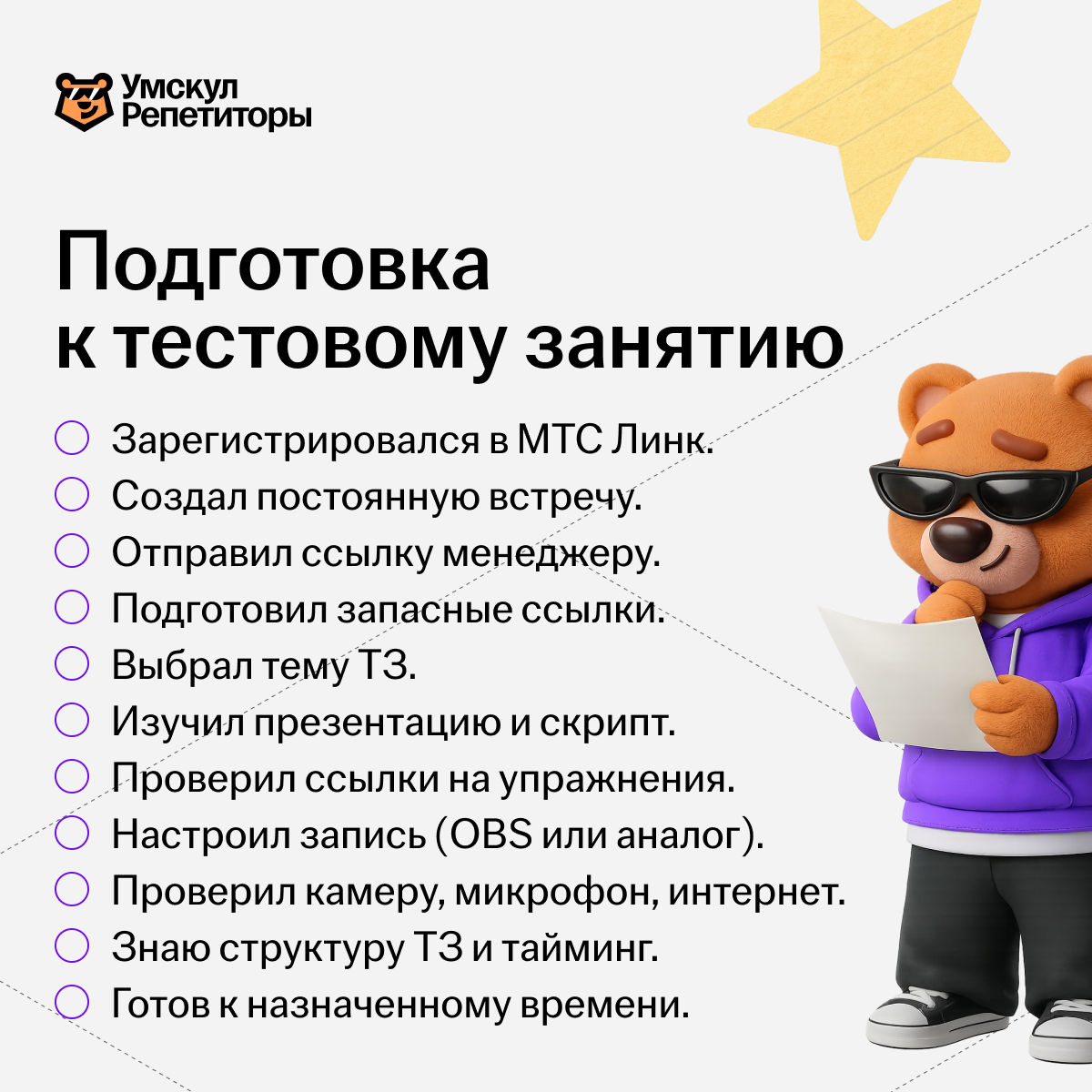
1️⃣ Зарегистрироваться на mts-link.ru (с компьютера или ноутбука).
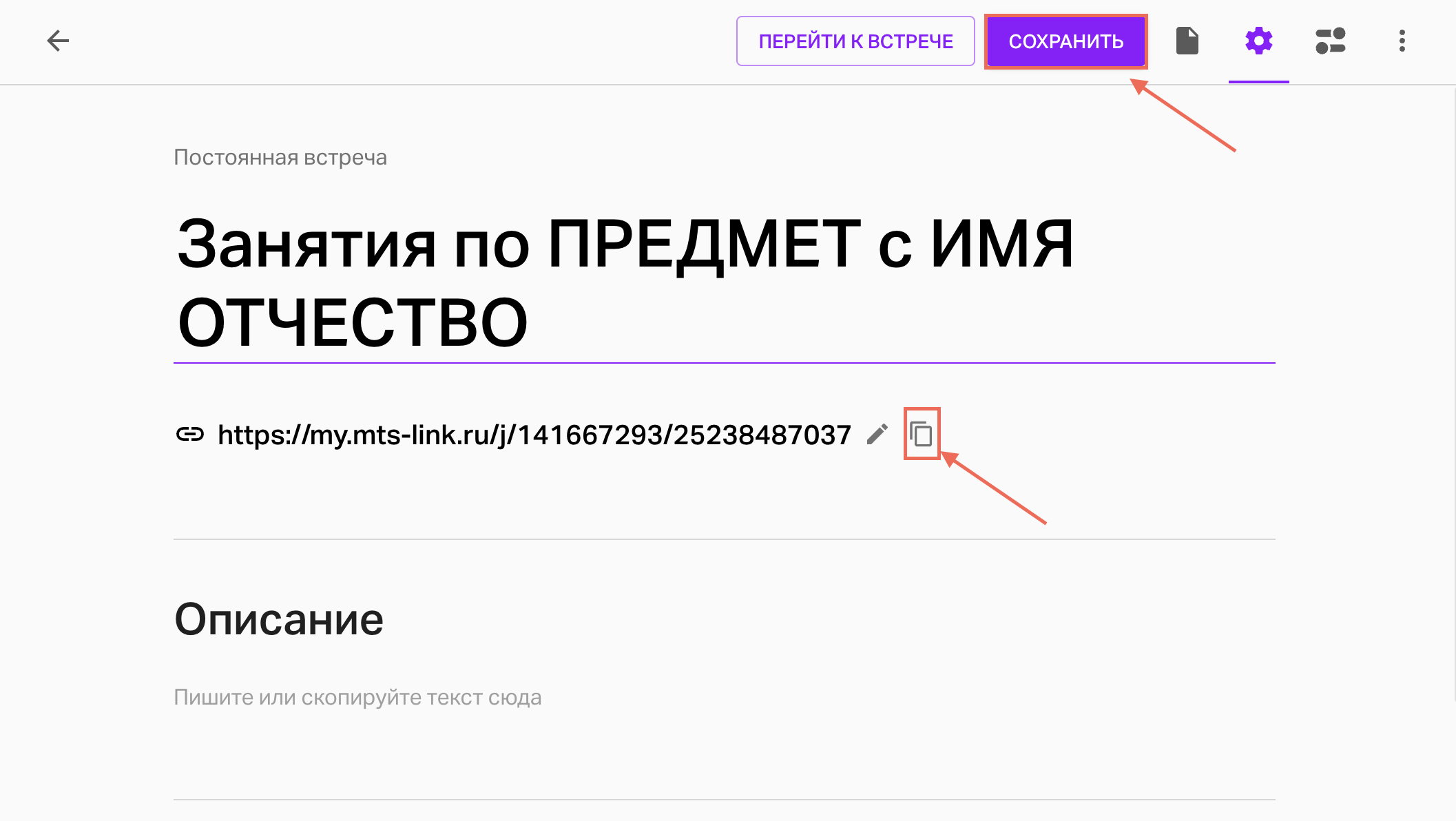
2️⃣ Создать постоянную встречу — одна ссылка на все занятия. Назвать в формате: «Занятие по [предмет] с [Имя Отчество]».
У вас одна ссылка на все занятия. Клиент заходит по ней всегда. Не нужно создавать новую ссылку перед каждым занятием — это экономит время и вам, и клиенту.
В МТС Линк такая ссылка называется «Постоянная встреча». Она создаётся один раз и работает постоянно.
Инструкция по созданию постоянной ссылки
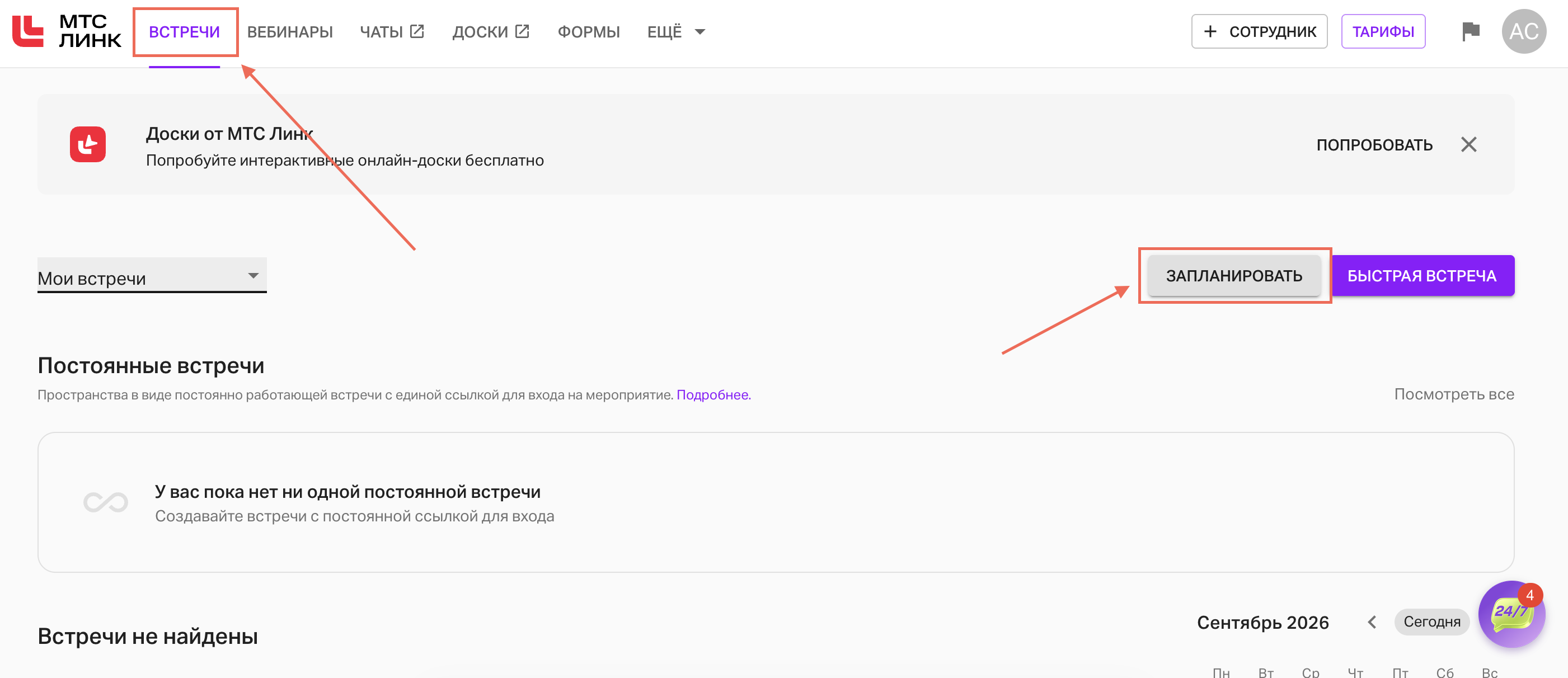
1. Зайдите во вкладку "Встречи"
2. Нажмите "Запланировать"
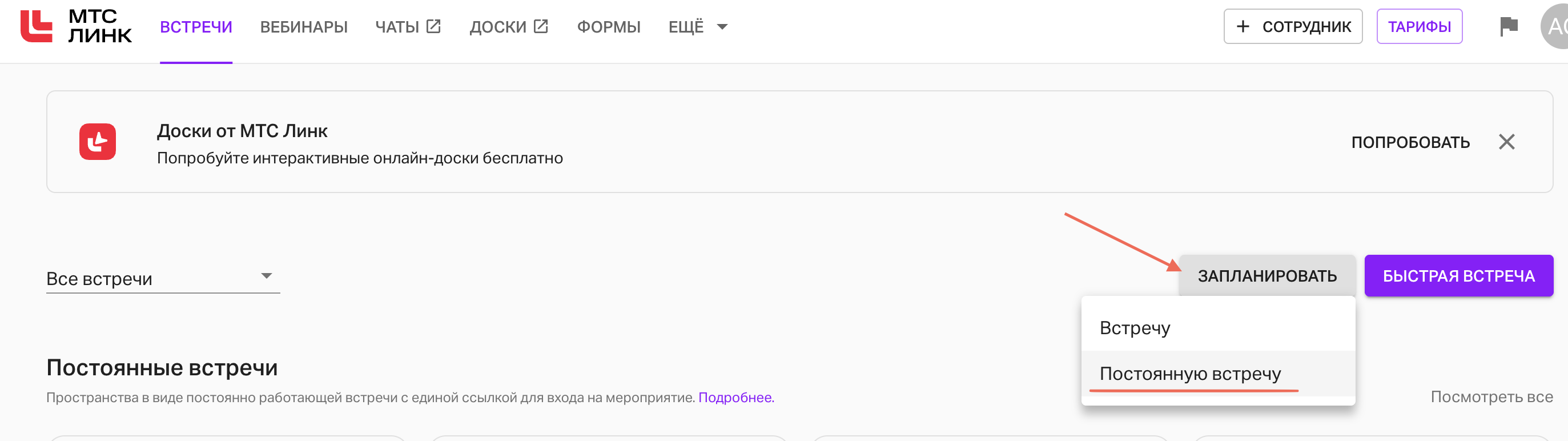
3. Выберите "Постоянная встреча"
4. Назовите встречу в формате: Занятие по ПРЕДМЕТ с ИМЯ ОТЧЕСТВО.
Например, Занятие по математике с Николаем Ивановичем.
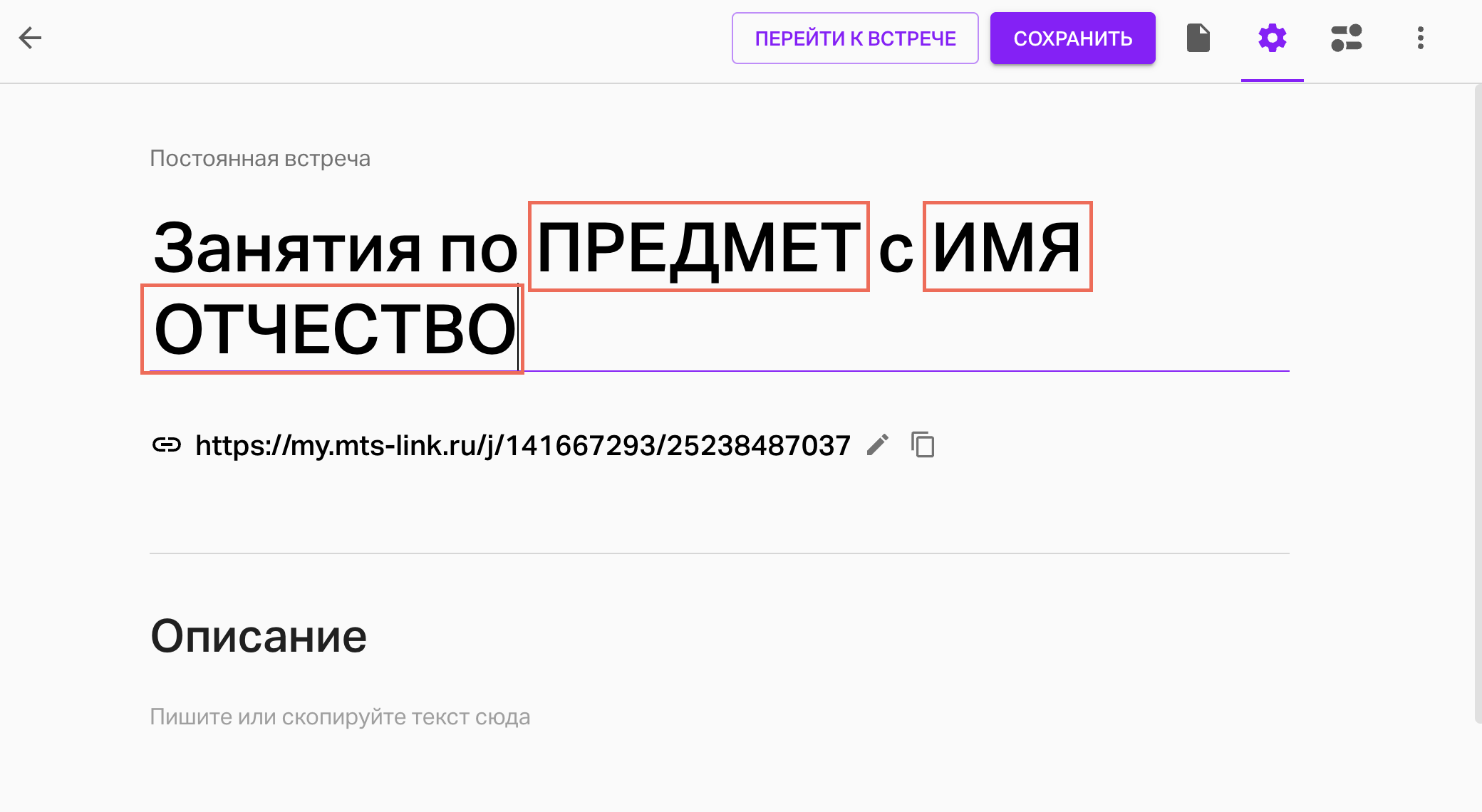
5. Скопируйте ссылку и сохраните мероприятие
3️⃣ Отправить ссылку менеджеру в чат ВК.
Важно про МТС Линк (то, что отличается от других платформ):
- запись через МТС Линк не работает — используйте OBS или аналог;
- регистрация — только с компьютера или ноутбука;
- ссылка постоянная, не разовая.
Функционал МТС Линк
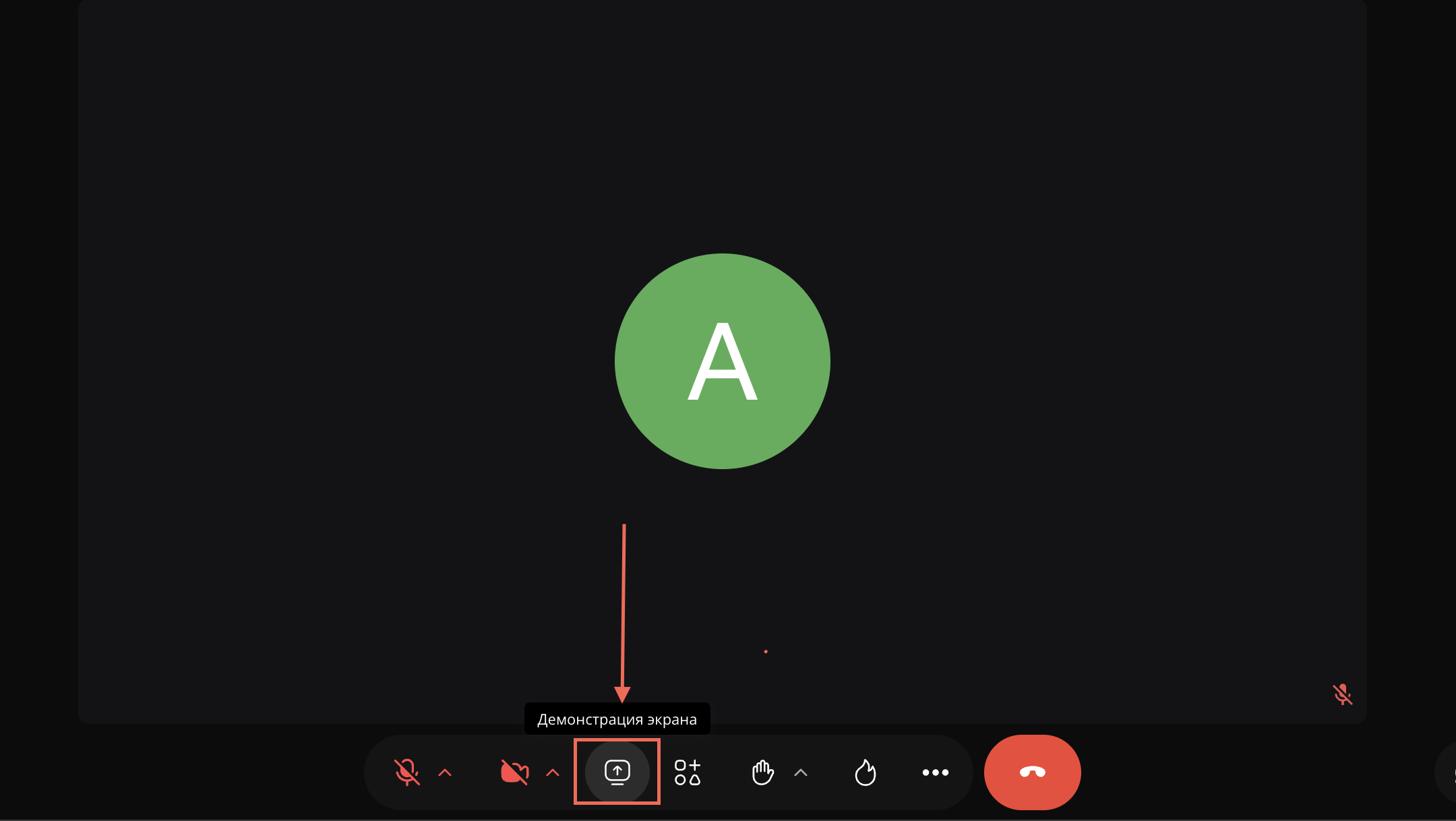
1️⃣ Демонстрация экрана
Как воспользоваться демонстрацией экрана
Как запустить:
- откройте презентацию или нужный материал заранее;
- в окне мероприятия нажмите значок демонстрации экрана (в нижней панели);
- выберите, что показывать: весь экран, отдельное приложение или вкладку браузера;
- нажмите «Поделиться».
Что важно помнить:
- Закройте лишнее до занятия. Клиент видит всё, что отображается на экране — уведомления, личные сообщения, открытые вкладки. Это частая ошибка даже у опытных.
- Качество подстраивается автоматически под скорость интернета — отдельно настраивать не нужно.
- Переключение между окнами видно клиенту. Если нужно что-то открыть — предупредите или используйте второе окно.
Когда использовать: для показа презентации, документа, интерфейса программы. Это основной способ трансляции материала.
2️⃣ Онлайн-доска
Как воспользоваться онлайн-доской
Интерактивное полотно, на котором вы и клиент можете писать, рисовать, размещать фигуры и схемы. В отличие от демонстрации экрана — это совместное пространство: клиент тоже может писать.
Что можно делать:
- рисовать кистью;
- писать текст;
- добавлять стикеры;
- строить диаграммы и схемы;
- загружать изображения;
- писать поверх загруженных слайдов.
Как использовать на занятии:
- для объяснения задачи;
- для совместного решения — клиент пишет сам;
- для визуализации схемы или алгоритма;
- для разбора ошибки — обводите место, где сломалась логика.
Что важно помнить:
- Рисунки сохраняются в файловом хранилище — можно вернуться к ним на следующем занятии.
- Клиент может писать сам — это повышает вовлечённость. Не делайте всё за него.
- Доска — не замена презентации. Презентация — для показа материала, доска — для работы с ним.
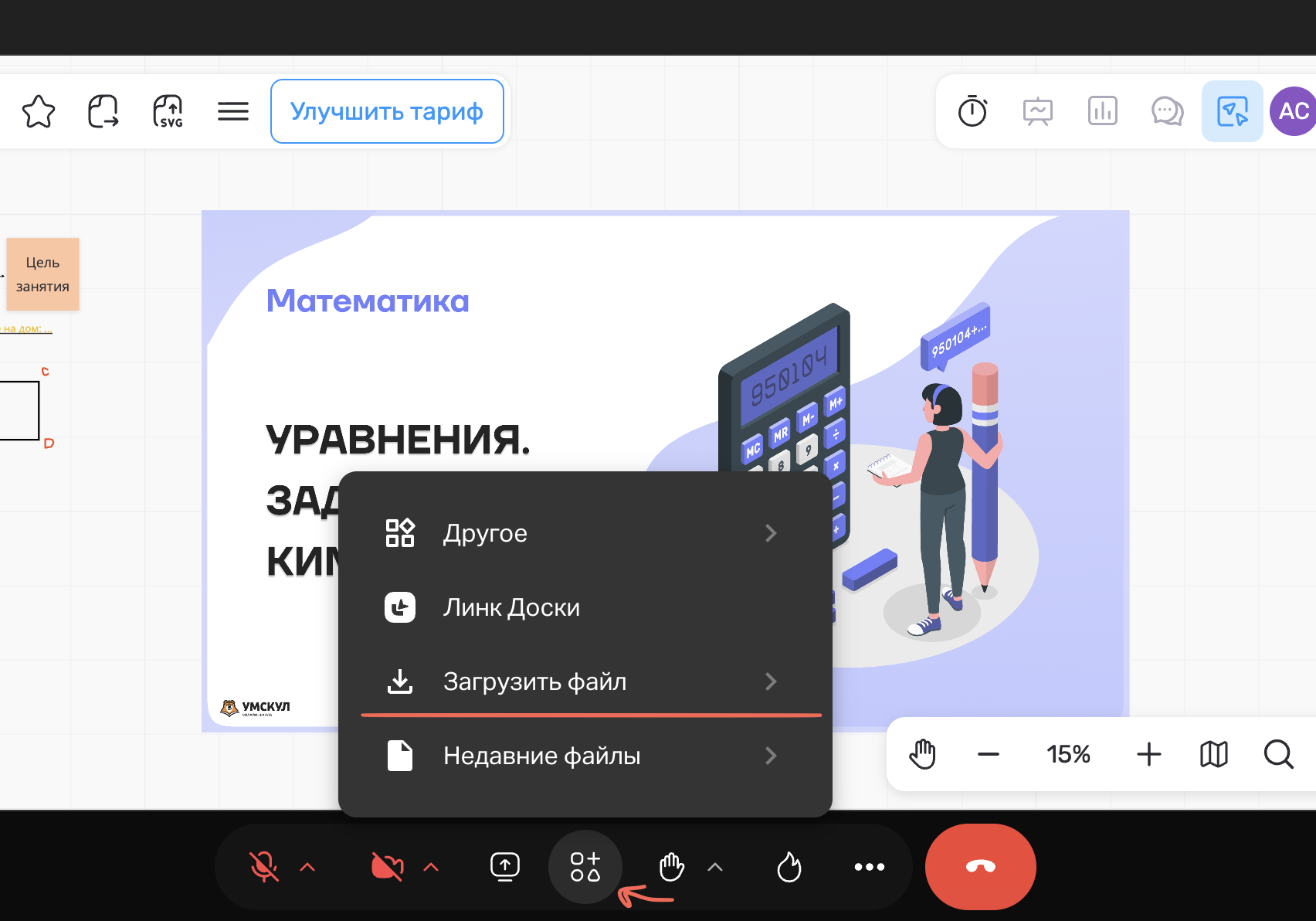
3️⃣ Загрузка материалов на доску
Как загрузить материалы на доску
Отдельный инструмент: вы загружаете слайды презентации прямо на доску — и можете писать поверх них.
Как использовать:
- откройте онлайн-доску;
- загрузите файл презентации (или изображения слайдов);
- слайды появятся на доске — листайте и комментируйте;
- пишите, обводите, подчёркивайте прямо на слайдах.
Когда это удобно:
- нужно объяснить что-то прямо на слайде;
- хотите, чтобы клиент тоже писал на слайде;
- не хотите переключаться между демонстрацией экрана и доской.
Что важно помнить:
- Не все форматы поддерживаются — проверьте заранее, что ваш файл загружается.
- Анимации и переходы из презентации не сохранятся — останутся только статичные слайды.
- Клиент видит только доску — ничего лишнего с вашего экрана.
- Зайдите в МТС Линк.
- Включите демонстрацию экрана — проверьте, что клиент видит то, что нужно.
- Откройте онлайн-доску — попробуйте написать.
- Загрузите презентацию на доску — проверьте, что формат поддерживается.
- Убедитесь, что всё работает.
Это снимет волнение на самом ТЗ и покажет методисту, что вы владеете инструментами.
Блок 3: Тестовое занятие
Тестовое занятие проходит с методистом, где методист играет роль клиента, вы — роль репетитора. Длится 40–45 минут.
Формат «перевёрнутый класс»: клиент заранее смотрит видеолекцию с теорией. На занятии вы не объясняете теорию с нуля, а закрепляете её и решаете задачи. Это ключевое отличие от классического репетиторства.
Структура занятия (25 минут):
| Этап | Время | Что обсудить |
|---|---|---|
| Приветствие и настройка | 3 мин | Контакт + проверка техники |
| Цели и задачи | 2 мин | Договориться, куда идём |
| Актуализация знаний | 5 мин | Блиц-опрос по лекции |
| Основная часть | 7 мин | Закрепление теории, 1–2 задачи |
| Подведение итогов | 2 мин | Резюме + конкретная похвала |
| Рефлексия | 1 мин | Обратная связь |
Методические рекомендации:
1. Подготовьтесь по теме. Прочитайте презентацию и скрипт заранее. Продумайте, где клиент может споткнуться. Проверьте ссылки на упражнения.
2. Вовлекайте. Задавайте наводящие, уточняющие, открытые вопросы. Хвалите за конкретные действия. Давайте время подумать.
3. Работайте с ошибками мягко. Не «неправильно», а «как ты рассуждал?». Направьте к верному ответу через уточнения. Похвалите за исправление.
4. Подводите итоги. Резюме + конкретная похвала + что дальше + обратная связь.
Материалы для ТЗ
Что находится в папке с материалами:
1) Скрипт
Скрипт — это таблица-план занятия. В нём расписано, что делать на каждом этапе, что говорить, какие задания давать.
Как использовать:
- Держите скрипт открытым во время занятия — на втором экране или в соседнем окне.
- Используйте его как памятку, а не как шпаргалку, которую надо прятать.
- В скрипте есть рабочие ссылки на интерактивные упражнения — открывайте их оттуда.
2) Презентация
Презентация — это слайды занятия, которые вы показываете клиенту через демонстрацию экрана или на онлайн-доске.
Важно помнить:
Презентация представлена в укороченном виде — чтобы уложиться в 25 минут.
По математике вам предложены 2 темы на выбор в сегментах:
- для 5–8 классов;
- для 9–11 классов.
Вам необходимо выбрать 1 тему из предложенных — по тому сегменту, на который вы получили решение (рекомендацию).
После получения доступа к платформе презентации не придётся скачивать и куда-то загружать. Для их хранения и демонстрации используется удобная база материалов с возможностью создания надписей и геометрических фигур, выделения текста и перехода по кликабельным ссылкам.
Запись занятия
Запись обязательна. Через МТС Линк не работает — используйте OBS Studio (инструкция) или аналог.
Что сделать:
- включить запись перед началом;
- выложить в хранилище (доступ пришлёт менеджер после выпуска на платформу).
Как пройдёт ТЗ
Тайминг: 40–45 минут
- Вводная (5–10 мин): методист проверяет технику — камеру, микрофон, связь, демонстрацию экрана.
- Тестовое занятие (25 мин): вы в роли репетитора, методист — в роли клиента.
- Обратная связь (10–15 мин): методист даёт фидбек, задаёт вопросы по методике, КИМ, опыту. Вы можете задать вопросы.
Что проверит методист:
- технику и связь;
- знание предмета;
- методику и вовлечённость;
- коммуникацию;
- готовность (тайминг, скрипт, пунктуальность).
Если что-то осталось непонятным или хочется разобраться подробнее в тестовом занятии — перейдите на трек "Первый опыт в онлайн".
Это нормально: лучше потратить чуть больше времени, чем идти на тестовое занятие с сомнениями.