
Цель шага:
В этом шаге вы научитесь работать с расписанием, выдавать самостоятельные работы, составлять индивидуальный план занятий и выгружать записи занятий в хранилище.
1️⃣ Назначение видеолекций (планирование индивидуального плана занятий)
По итогам первого занятия репетитор утверждает индивидуальный план занятий №2-№8 и назначает видеолекции на платформе “Умскул Репетиторы” - 7 видеолекций в разные дни.
➡️ На каждом 8 занятии репетитор и клиент разбирают диагностическую работу.
✅ Чтобы назначить видеолекцию, сначала нужно открыть профиль клиента:
- Найдите нужного клиента в разделе «Мои клиенты» через поиск или по списку.
- Кликните по его имени — откроется учебный профиль.
- Внутри профиля вы можете свободно переключаться между вкладками «Видеолекции» и «Самостоятельные работы».
- Справа вы увидите кнопку «Назначить видеолекцию» — нажмите на неё.
✨ После нажатия откроется страница назначения. Заполните все поля:
- Класс — выберите, для какого класса предназначена видеолекция.
- Видеолекция — выберите нужную из списка. После выбора вы можете её сразу просмотреть.
- Доступно с — укажите, с какой даты и времени клиент сможет посмотреть лекцию.
📅 Чтобы выбрать дату — нажмите на иконку календаря.
⏰ Чтобы выбрать время — нажмите на иконку таймера.
- Когда все поля заполнены, нажмите кнопку «Назначить». После этого лекция появится в профиле клиента, в разделе «Видеолекции».
Совместно с пользователем составить новый план на следующие 8 занятий - №9-№16 и назначить видеолекции на платформе. Обязательно дать обратную связь клиенту по 8 занятяим.
🔗 Как давать обратную связь клиенту?
Что делать после 8 занятия?
Как отфильтровать видеолекции по статусу?
В учебном профиле клиента, в разделе «Видеолекции», можно удобно отфильтровать видеолекции по их статусу. По умолчанию отображаются все статусы.
Что означают статусы:
- Непросмотренные — клиент ещё не начал просмотр лекции.
- Просмотренные — клиент уже посмотрел лекцию.
Как применить фильтр:
- Справа на экране найдите кнопку «Назначить видеолекцию».
- Сразу под ней находится поле «Все статусы».
- Нажмите на него и выберите нужный вариант из выпадающего списка.
🎉 Готово! Теперь вы видите только те видеолекции, которые соответствуют выбранному статусу — удобно для отслеживания прогресса клиента.
Как найти клиента, если он больше не занимается?
Если ваш клиент прекратил занятия, он будет скрыт из раздела «Мои клиенты». Но не переживайте — вы всегда можете его найти вручную:
- Перейдите в строку поиска в верхней части страницы.
- Введите данные клиента.
- Найдите нужного человека в результатах поиска и перейдите в его профиль.
➡️ Таким образом, даже после окончания занятий у вас остаётся доступ к учебному профилю клиента.
Видеоинструкция “Как выдать или изменить видеолекции на платформе?”
❓ Частые вопросы:
Я могу проводить занятия по своим заданиям или материалам?
Нет, но вы можете разбирать сторонние задания по запросу от ребенка, продемонстрированные на занятии ребенком.
Можно ли выдавать теорию по предмету клиенту другого класса?
Да, можно.
Не успели разобрать презентацию на занятии. Можно ли продолжить эту тему на следующем занятии?
Да. Убедитесь, что перед следующим занятием клиент также получит видеолекцию. Вы можете выбрать ту же тему из другого класса или дать назначить материал на дополнительное изучение.
Клиент не вышел на занятие. Изменится ли план занятий?
Нет. Продолжите изучение темы на следующем занятии, измените график назначения следующих видеолекций - сместите на 1 занятие вперед.
Я отменил(а) занятие менее чем за 8 часов. Как компенсировать?
В качестве компенсации отправьте дополнительную видеолекцию, отметьте её как подарочную.
Какую тему видеолекции выгрузить на 8 занятие, если мы будем разбирать пробный вариант/диагностику?
Выберите тему на повторение или что-то, что клиент сможет изучить самостоятельно.
При получении клиента на замену будут ли видны видеолекции от прошлого репетитора?
Да, вы сможете их корректировать.
Куда писать, если у меня не получается отправить теорию по предмету?
Попробуйте снять фильтр класса и вводить название занятия по буквам. Если проблема остается, пишите в Чат заботы о репетиторах.
Что делать, если в видеолекции подгружен не тот материал или другая методическая ошибка?
Напишите вопрос в канал Неточности согласно правилам канала в закрепленном сообщении.
2️⃣Выдача самостоятельных работ (СР)
➡️ Вы можете назначить самостоятельные работы после его проведения.
Репетитор самостоятельно выдает задание на дом клиенту одним из двух способов:
- Назначаете собранную методистами самостоятельную работу.
- Собирать самостоятельную работу из базы домашних заданий самому и назначаете его.
Все задания проверяются автоматически или кураторами. Репетитор изучает результаты и обратную связь от куратора.
Используйте список тем для копирования названий тем на платформе.
Инструкция по поиску диагностики для 5-8 классов
➡️ Задание на дом после каждого 7 занятия для 5-8 классов - это диагностическая работа.
Вы можете задать диагностическую работу:
- Из таблицы "Список тем":
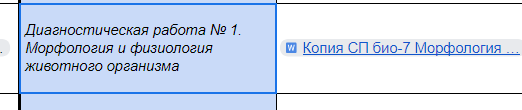
Инструкция по поиску пробного варианта для 9-11 классов
➡️ Задание на дом после каждого 7 занятия для 9-11 классов - это пробный вариант. Не меняйте ничего в готовых пробных вариантах. Задавайте варианты целиком.
Пробные варианты уже составлены и готовы для выдачи клиенту, найти их можно по названию:
- ”Пробный вариант ЕГЭ № 1 Умскул Репетиторы | Предмет “
- “Пробный вариант ОГЭ № 1 Умскул Репетиторы | Предмет”
ID карточек для пробных вариантов вы найдете в таблице "Список тем" на листе “Пробники + Разбор пробного варианта”.
3️⃣Как назначить самостоятельную работу?
📌Чтобы назначить самостоятельную работу, сначала нужно открыть профиль клиента:
- Найдите нужного клиента в разделе «Мои клиенты» через поиск или по списку.
- Кликните по его имени — откроется учебный профиль.
- Внутри профиля вы можете свободно переключаться между вкладками «Видеолекции» и «Самостоятельные работы».
- Справа вы увидите кнопку «Назначить СР» — нажмите на неё.
📝После нажатия на кнопку вы попадете в базу всех самостоятельных работ:
- Введите название нужной СР в поисковую строку.
- Справа есть фильтры:
Предмет — удобно, если вы ведёте несколько предметов.
СР других репетиторов — включите, если хотите использовать работы, созданные другими репетиторами. - Откройте нужную СР из списка и нажмите кнопку «Назначить».
- Укажите дату и время, с которых работа станет доступной клиенту.
⁉️ Хотите назначить СР с дедлайном? Включите переключатель «Дедлайн». Укажите срок выполнения и другие параметры. Нажмите «Назначить» — и всё готово!
- После назначения клиент увидит самостоятельную работу в личном кабинете во вкладке слева “Самостоятельные работы”.
Как отфильтровать самостоятельные работы по статусу?
В учебном профиле клиента, в разделе «Самостоятельные работы», вы можете отфильтровать СР по их статусу. По умолчанию установлен фильтр «Все статусы».
Вот что означают статусы:
- Не выполнено — клиент ещё не приступил к работе.
- На проверке — клиент отправил СР, и она сейчас на проверке.
- Выполнено — работа проверена, и клиент получил итоговый балл.
Как применить фильтр?
- Найдите кнопку «Назначить СР» (справа). Сразу под ней будет поле «Все статусы».
- Нажмите на него и выберите нужный статус из выпадающего списка.
🎉 Готово! Теперь отображаются только СР с выбранным статусом — удобно для навигации и проверки.
Что делать, если при выдаче самостоятельной работы на платформе нет клиента?
Напишите в Бота Захара и попросите привязать клиента к личному кабинету:
@u1_connection_urgently Привет! Нет клиента ID 123456 на платформе - не могу назначить самостоятельную работу. Привяжите, пожалуйста, клиента к личному кабинету.
Видеоинструкция “Как назначить самостоятельную работу?”
4️⃣Как создать свою самостоятельную работу (СР)?
- Перейдите в раздел «База СР» на боковой панели слева.
- В правом верхнем углу нажмите кнопку «Добавить».
- Заполнение основной информации:
Название СР
Предмет
Время на проверку
Тип проверочной работы — выберите подходящий вариант из списка. - Нажмите кнопку «Добавить из базы». Используйте фильтры и строку поиска, чтобы найти нужные задания.
- Когда найдёте подходящие — нажимайте «Выбрать», чтобы добавить их в СР.
- Перейдите во вкладку «Выбранные», чтобы увидеть все добавленные задания. Здесь вы можете удалить любое задание, если оно вам не подходит.
- После того как задания выбраны, нажмите кнопку «Добавить в СР».
- Проверьте все параметры ещё раз и нажмите «Сохранить» — и ваша СР готова!
- Теперь вы можете назначать её клиентам и использовать в своих занятиях.
Если хотите скорректировать уже выданные самостоятельные работы, то создайте их дубль для этого и вносите правки.
Что делать дальше?
Перейдите к следующему шагу 3 - База материалов: выбор темы для занятия.