

Для всех остальных классов интерфейс остается в старом формате на период тестирования.
Учебный профиль
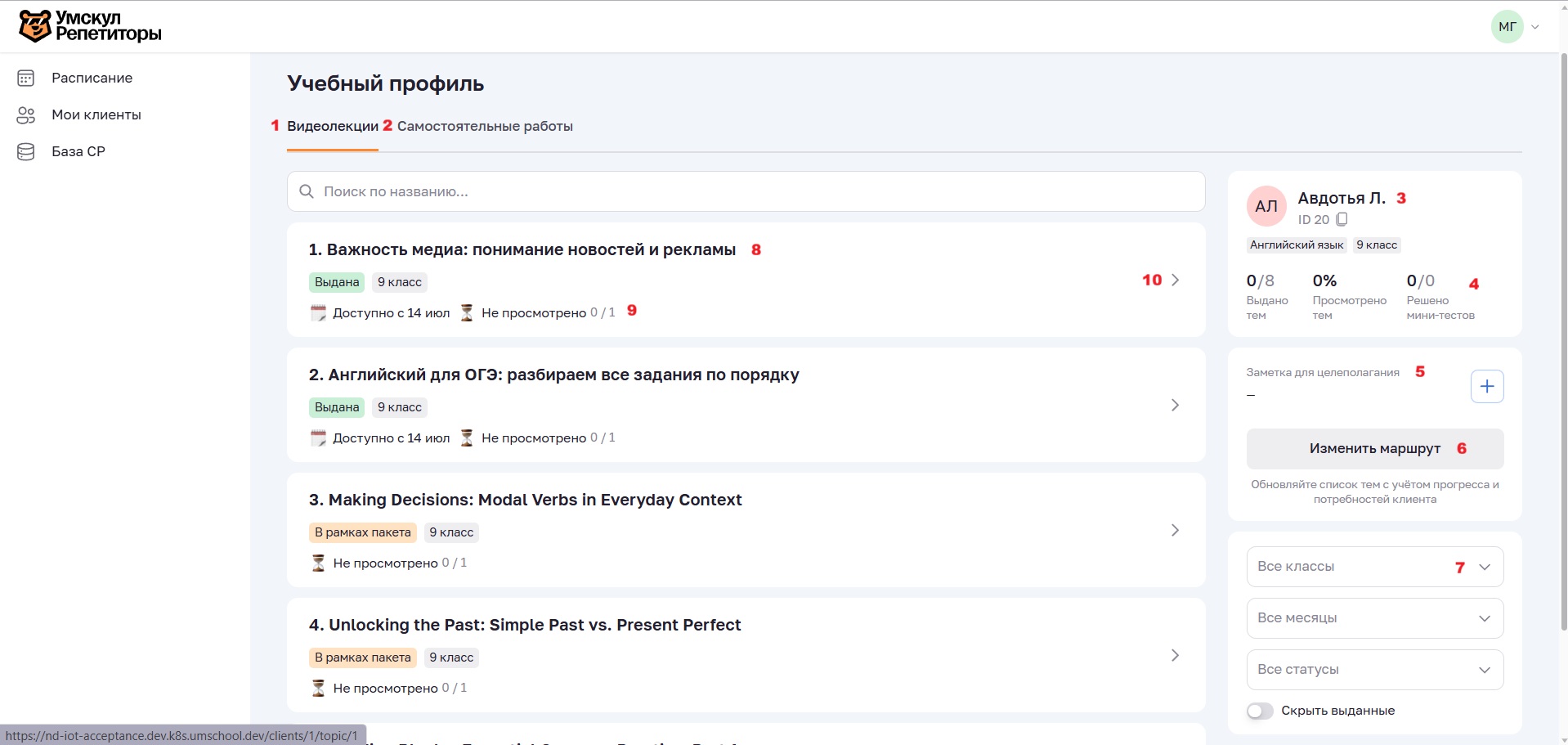
Учебный профиль содержит в себе:
- Видеолекции – вкладка отображает сформированный маршрут клиента (ИОТ), где отображаются выданные темы и теоретические видеолекции по предмету.
- Самостоятельные работы – вкладка отображает выданные самостоятельные работы по клиенту. Функционал без изменений.
- Карточка клиента – отображает информацию о клиенте, его ID, предмет и класс.
- Прогресс клиента – отображает прогресс ребенка по пройденным темам, сколько решено мини-тестов.
- Заметка для целеполагания – позволяют оставить заметку в свободном формате по клиенту. В ней можно указать как информацию по целеполаганию, так и любую информацию по прогрессу клиента.
- Кнопка "Изменить маршрут" – кнопка позволяет скорректировать маршрут, созданный методистам, с учетом целей и прогресса клиента. Изменить порядок тем или добавить новые.
- Фильтры – помогают отфильтровать маршрут:
- по классам: будут показаны темы только из определённых классов
- по месяца: будут показаны темы выданные/запланированные в конкретный месяц
- по статусу: просмотрены или не просмотрены
- переключатель "Скрыть выданные": будут отображаться только запланированные темы.
- Название темы – отображает название тем, запланированных в маршруте, показывает статус темы (выдана/в рамках пакета) и класс. Название темы НЕ отображаются клиенту и пока ее нельзя исправить.
- Прогресс темы – отображает прогресс клиента в рамках темы, когда выдана или будет выдана тема.
- Редактирование темы – переход к редактированию темы, где можно заменить видеолекцию или выдать подарочную.
Формирование маршрута
- Для новых клиентов (кто ранее не занимался на платформе) – траектория формируется до 5 минут в карточке клиента.
- Для действующих клиентов (у кого ранее были занятия на платформе) – траектория формируется до 15 минут после ближайшего занятия с клиентом.
Актуализировать маршрут необходимо в момент формирования т.к. система автоматически выдает следующую ТВЛ сразу после занятия и изменить ее самостоятельно пока нельзя.
Когда тема становится выданной?
Система сама выдаёт следующие темы из очереди.
Число выданных тем = число пройденных практик + занятия на ближайший день.
Что происходит с выдачей материалов, если практическое занятие отменили/ перенесли?
Уже выданная тема не отзывается из‑за отмены или переноса практики. Клиент сохраняет доступ к ТВЛ этой темы.
При изменении расписания система заново считает формулу:
- новые темы не выдаются, пока снова не понадобится добрать до «практики + ближайший день»;
- при переносе тема к новому занятию уже может быть открыта — клиент готовится по ней заранее;
- если после обновления расписания выданных тем оказалось больше лимита пакета, система снимает лишние с конца очереди (последние по номеру). Обычная отмена или перенос одного занятия тему, как правило, не снимает.
Как выдается первая тема?
Сразу после появления клиента в расписании и подбора маршрута система сама выдаёт первые темы. Репетитор для этого ничего не нажимает.
В этот момент пройденных практик ещё нет, выданных тем тоже нет. Поэтому число первых тем равно числу занятий на ближайший день:
- одно ближайшее занятие — выдаётся первая тема;
- сдвоенное занятие — сразу первая и вторая.
Темы берутся из начала очереди маршрута, переходят в статус «Выдана», и клиенту открывается доступ к их ТВЛ.
Редактирование индивидуального маршрута
Как отредактировать маршрут? (обычный режим)
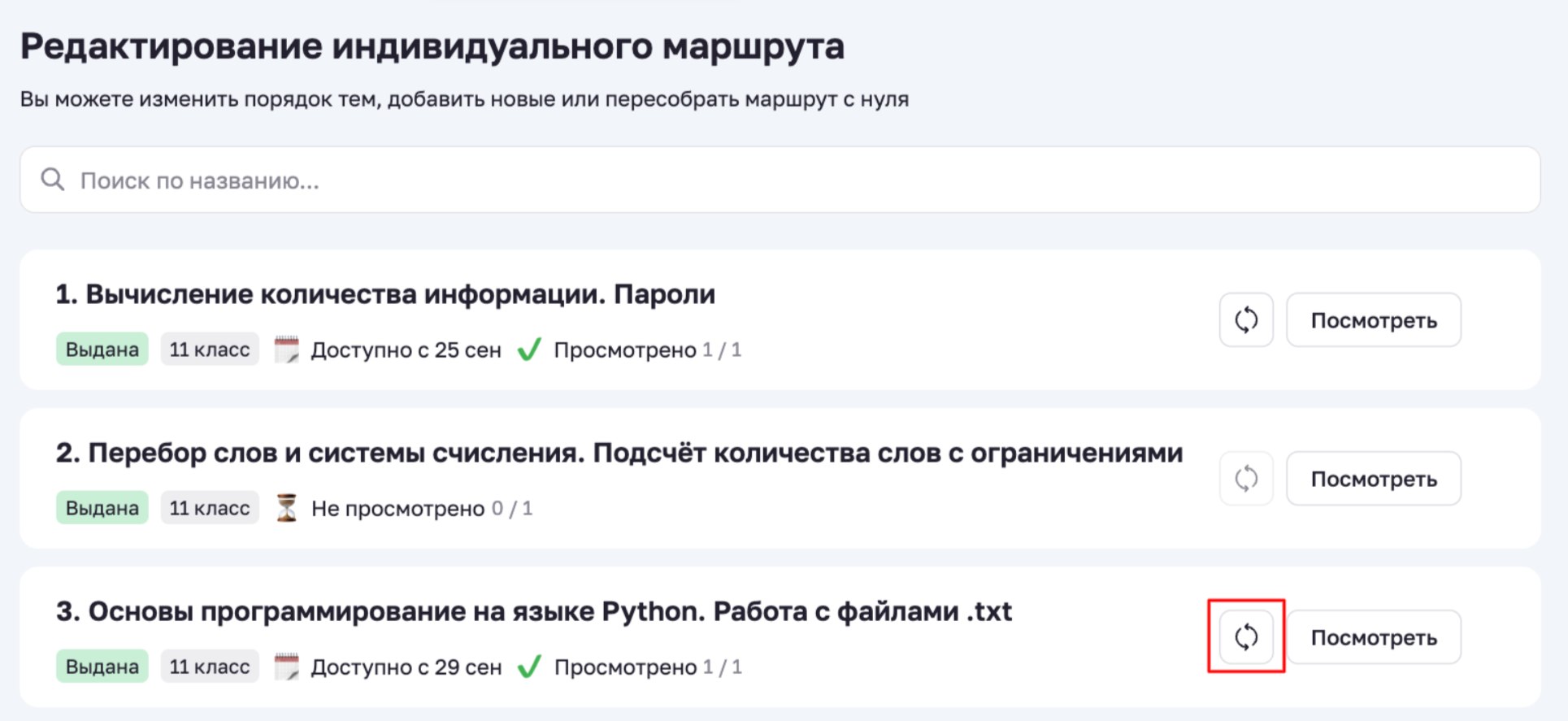
1. Откройте страницу редактирования маршрута (в карточке клиента нажать кнопку "Изменить маршрут").
2. Нажмите на кнопку замены темы.
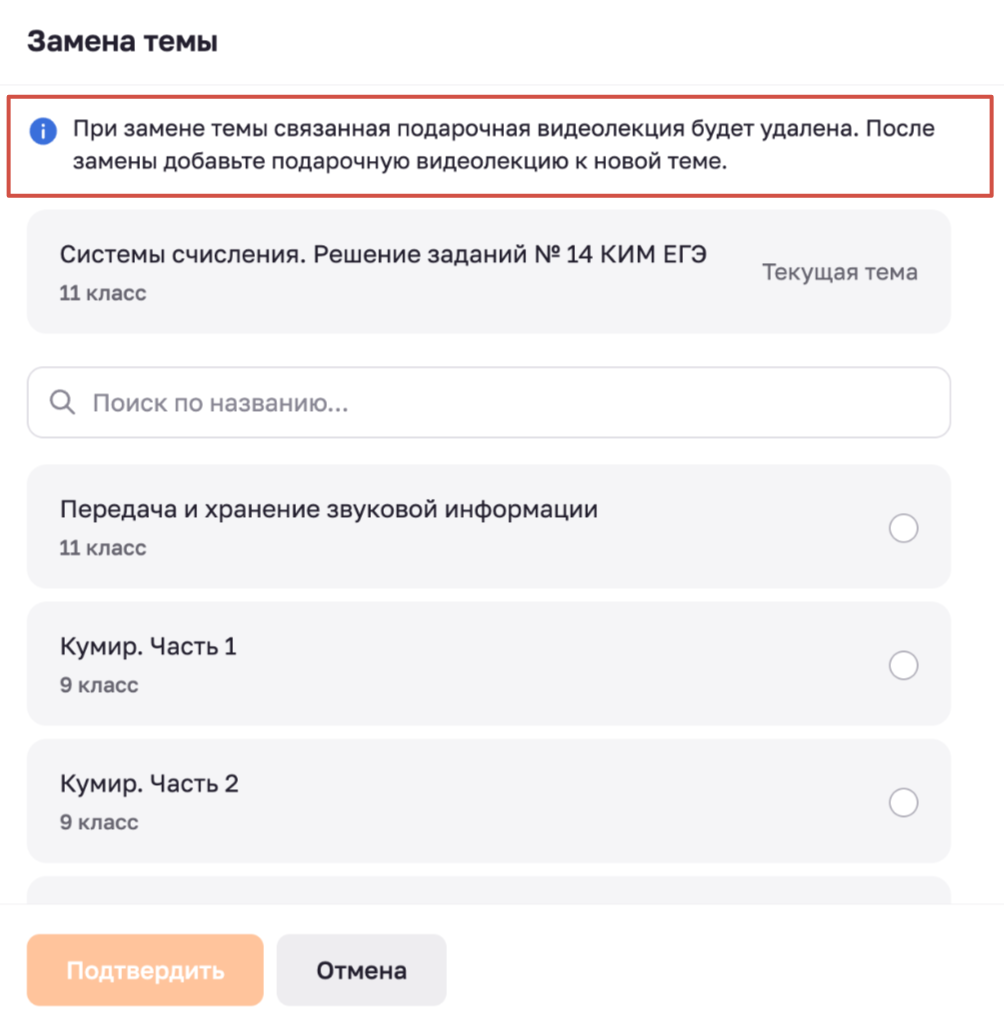
3. Выберите нужную тему для замены. Выбранная ранее подарочная теоретическая видеолекция (ТВЛ) будет удалена после замены и вам нужно выбрать ее еще раз.
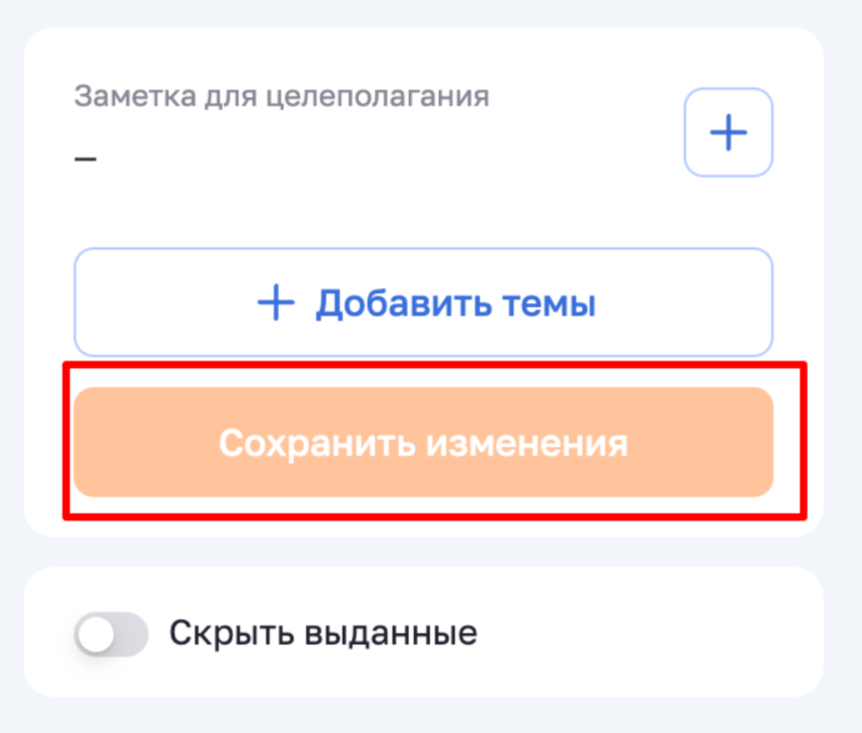
4. Сохраните изменения.
Вы можете заметить что в некоторых темах неактивна кнопка для замены, это значит что тема списана с баланса и ее нельзя изменить.
Какие темы можно изменить?
Если тема выдана, но еще не была проведена соответствующая практика -> тему можно заменить.
Как только будет проведена практика, изменить тему нельзя, потому что и практика, и теория списаны с баланса клиента.
Пример: клиент купил продукт -> назначается 1 тема (вы можете ее менять);
провели первую практику (первую тему менять нельзя);
вместе с проведением первой практики выдалась вторая тема (вы можете её менять);
провели вторую практику (первую и вторую темы менять нельзя).
То есть после проведения практики вы можете поменять следующую тему, например, 3 тему из примера выше.
Видеоинструкция "Как заменить видеолекцию в теме?"
Видеоинструкция "Как редактировать маршрут клиента?"
Видеоинструкция "Как переместить тему?"
Выдача подарочной видеолекции (ТВЛ)
Это сделано для того, чтобы мы могли понимать к каким темам вы выдаете дополнительные видеолекции и на что стоит обратить внимание при создании тем.
- Переходим в тему, которую хотим отредактировать.
- Нажимаем на кнопку "Подарочная видеолекция".
- Выбираем видеолекцию, которую хотим добавить в тему.
- Нажимаем "Подтвердить".
Видеоинструкция "Как выдать подарочную видеолекцию в теме?"
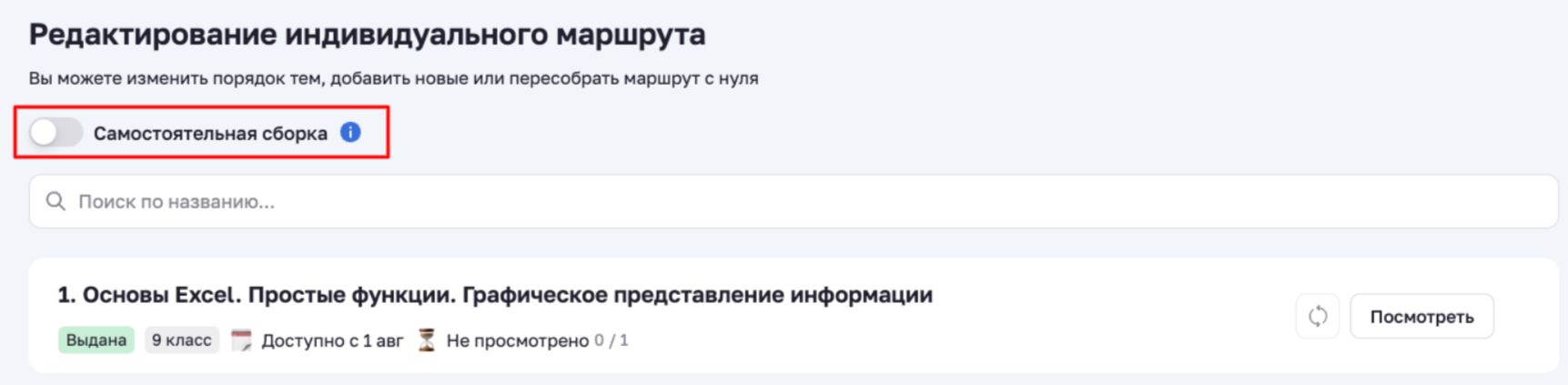
Как создать траекторию самостоятельно?
Вы можете сами формировать траекторию:
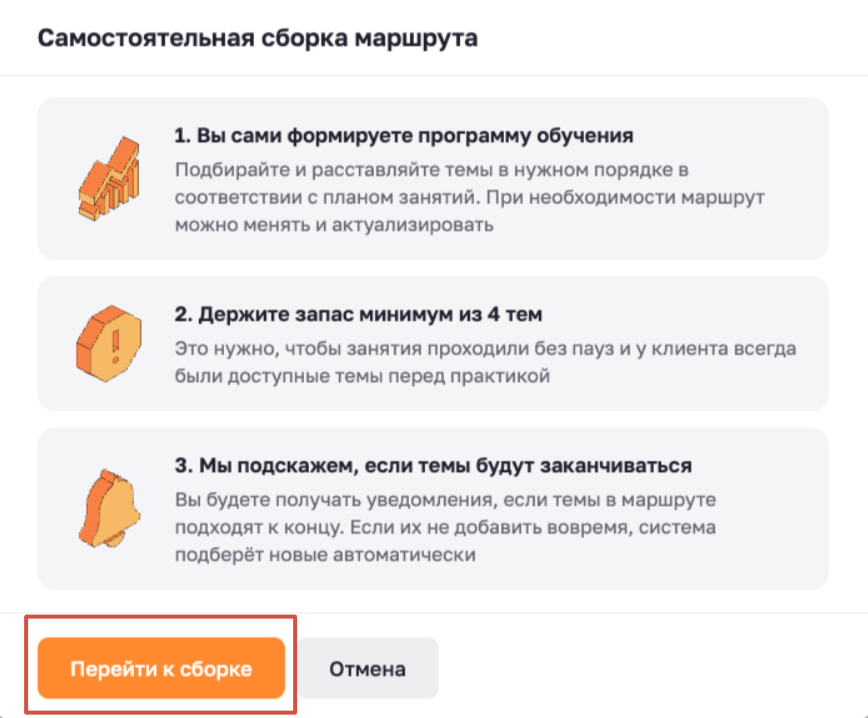
- Добавляйте темы с опережением, чтобы у системы всегда был материал для выдачи. Если запас закончится, мы пришлем уведомление.
- Если вы не пополните траекторию, система продолжит выдавать темы из базового пула.
- При смене репетитора режим сбрасывается. Новый репетитор сам выберет удобный для себя формат.
Как включить:
- Откройте редактирование маршрута.
- Включите переключатель «Самостоятельная сборка».
- Ознакомьтесь с правилами и нажмите «Принять».
- Начните добавлять темы.
Вы можете вернуться к автоматическому режиму в любой момент, сохраняя все выданные темы.
Если траектория не формируется, что делать?
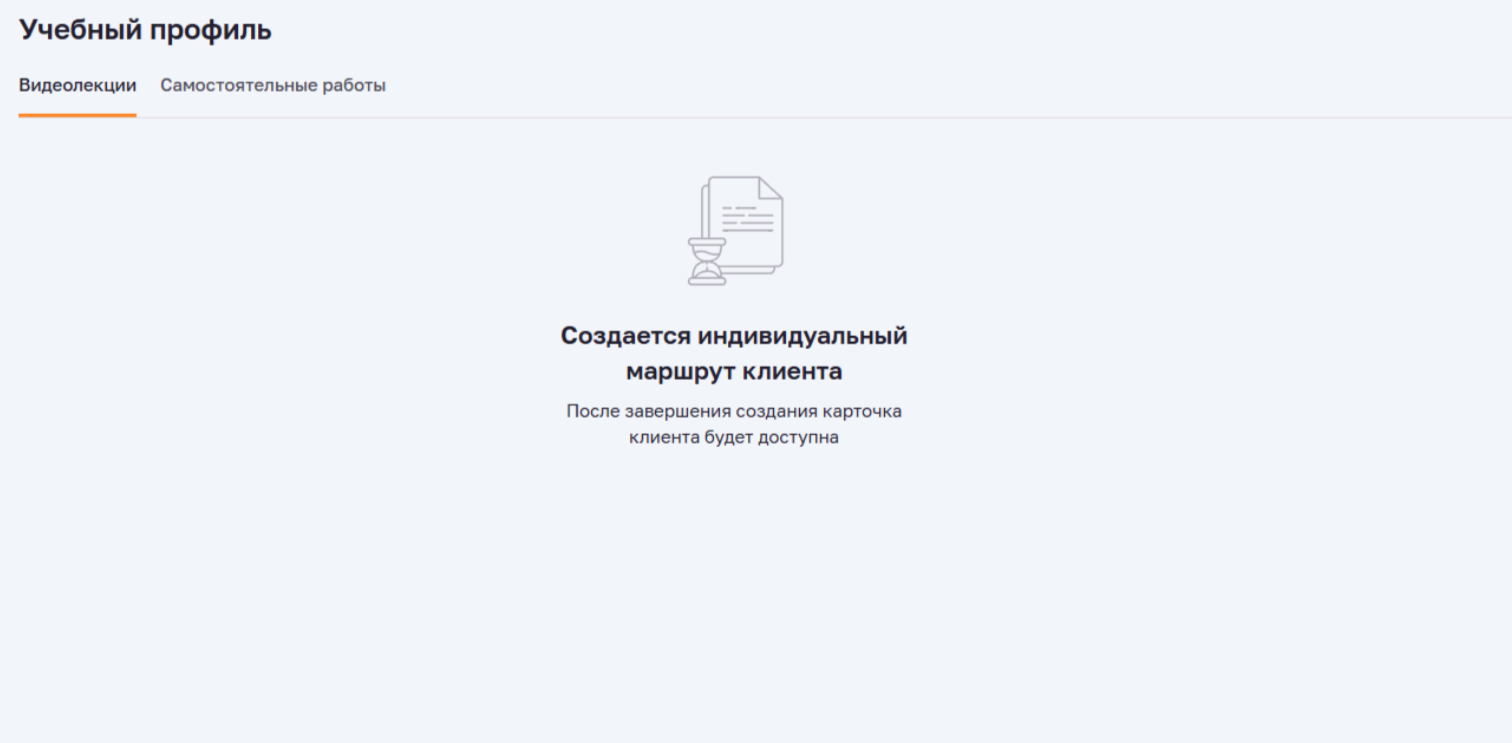
📌 Траектория формируется до 5 минут для новых клиентов, с кем еще не было занятий.
📌 Для клиентов, с которыми у вас уже были занятия, траектория будет сформирована после ближайшего занятия.
Если вы не помните по какой теме нужно проводить ближайшее занятие - пишете в Чат Заботы о репетиторах и мы сообщим ее.
На основе чего формируется траектория?
Траектория формируется автоматически, основываясь на цели клиента, которую он заполнил на платформе самостоятельно.