Оплата налога выполняется Репетитором самостоятельно или автоматически при помощи Копилки в сервисе Консоль. Про.
1. Копилка в сервисе Консоль. Про
Что такое налоговая копилка?
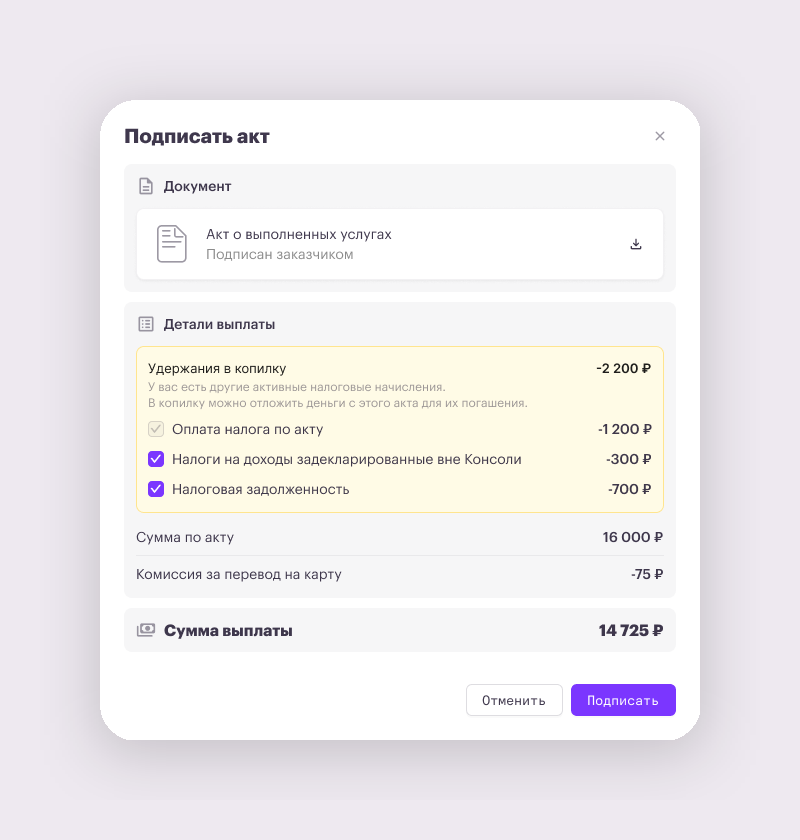
Налоговая копилка помогает откладывать деньги на оплату налога самозанятого. В разделе Налоговая копилка можно смотреть баланс, сумму налога и операции по накоплению. Когда вы получаете вознаграждение через Консоль, часть выплаты откладывается в копилку на оплату налога.
Где посмотреть сумму в копилке?
Откройте раздел «Налоговая копилка».
Там можно увидеть:
- баланс копилки;
- сумму налога за текущий месяц;
- задолженность, если она есть;
- операции по накоплению и оплате налога;
- расчёт суммы налога.
Если вы ещё не пользовались копилкой, данных в разделе может не быть.
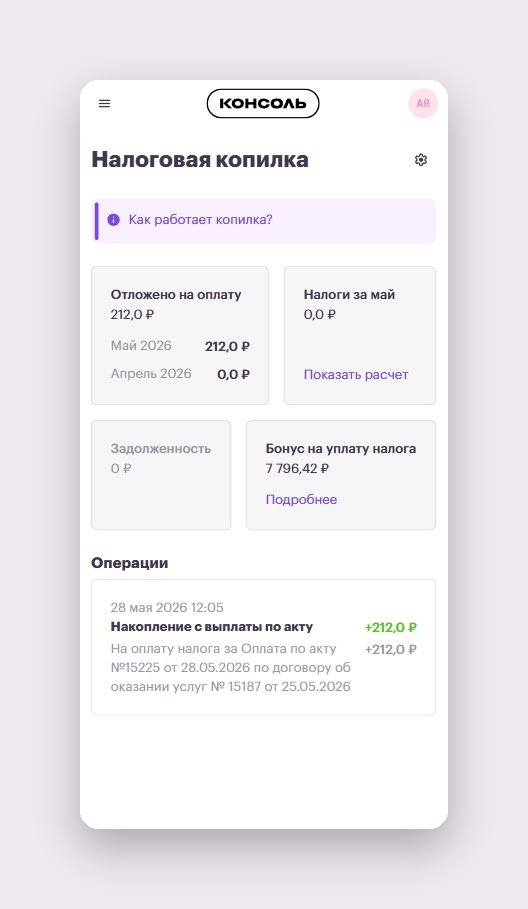
При нажатии на кнопку «Показать расчет» отобразится подробная информация о том, как рассчитывается налог за месяц.
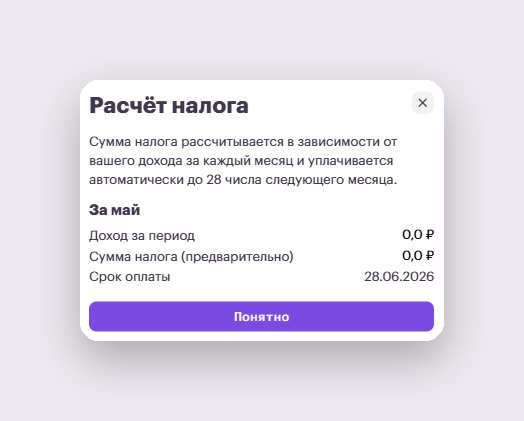
- Если вы еще не использовали копилку, то информация будет отсутствовать.
- Если вы отозвали права у копилки, то информация в этом разделе не будет обновляться и данные могут быть не актуальны, в этом случае вы можете ориентироваться на информацию в Мой налог.
Как дать разрешение на оплату налогов
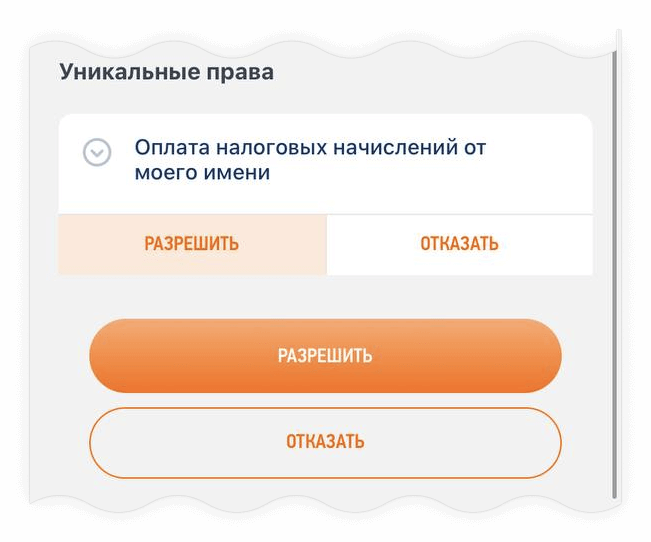
При нажатии на «Дать разрешение» вам будет отправлен запрос в приложение «Мой Налог»:
Если при регистрации вами не было запрошено разрешение на оплату налога, Консоль.Про отправит уведомление с запросом на разрешение позже. При получении уведомления необходимо нажать на кнопку «Дать разрешение».
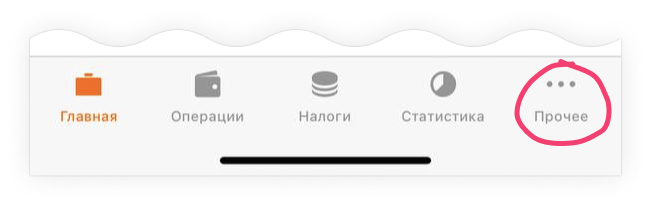
1. Откройте приложение «Мой Налог» и перейдите в раздел «Прочее».
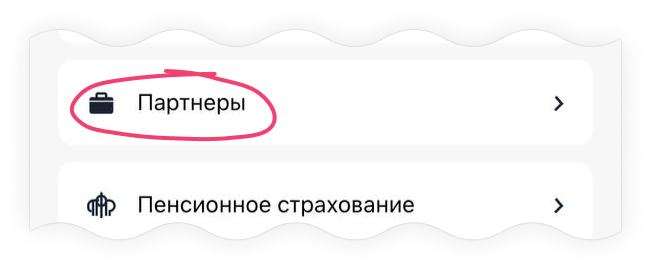
2. Выберите «Партнёры».
3. Найдите и примите запрос от платформы «Консоль».
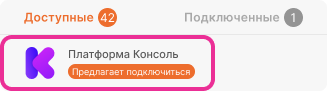
4. Дайте разрешение на оплату налогов
Копилка потеряла право на оплату налогов
Если в процессе оказания услуг вы отключите партнёра Консоль или передадите права другой платформе на оплату налога, то в личном кабинете отобразится уведомление.
Вам нужно будет повторно нажать «Дать разрешение» и пройти по шагам инструкции, иначе копилка будет откладывать накопления, но не сможет оплатить эту сумму в ФНС.

Когда происходит оплата налога
Средства из копилки списываются на оплату налога в период с 20 по 28 число каждого месяца.
Если к 25 числу списание не прошло, напишите в поддержку Консоли, чтобы проверить статус копилки и разрешения в Мой налог.
Куда обратиться, если есть вопросы
Вы всегда можете направить запрос в поддержку Консоль. Про:
- из личного кабинета раздел «Вопросы и ответы» → «Чат с поддержкой» в правом нижнем углу.
- в WhatsApp: с номера телефона, который зарегистрирован на платформе.
- в MAX: с номера телефона, который зарегистрирован на платформе
2. В приложении "Мой Налог"
10 числа месяца, который следует за расчетным, в сервисе Мой налог поступит информация о необходимости оплаты налога за предыдущий месяц. Например, 10 мая поступит информация об оплате налога за апрель и т.д.
- Отображает все выставленные чеки за любой период.
- Отображает предварительно начисленные суммы налога.
- Когда налог будет начислен, в приложении появится напоминание о сроке уплаты.
Если не уплатить налог до 28 числа следующего месяца, он превратится в задолженность. Об этом тоже появится уведомление в приложении. После срока уплаты оплачивать налог придется уже с учетом пени.
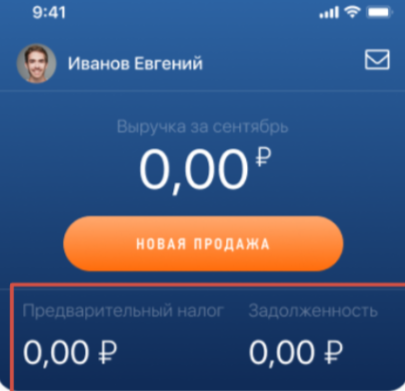
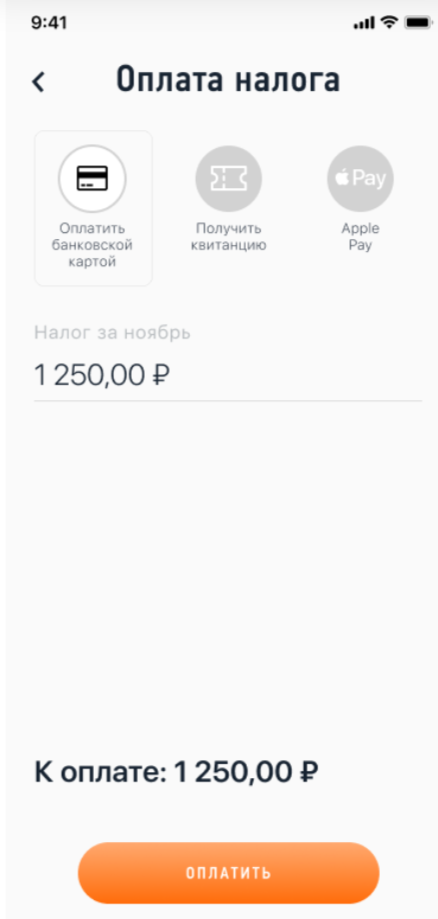
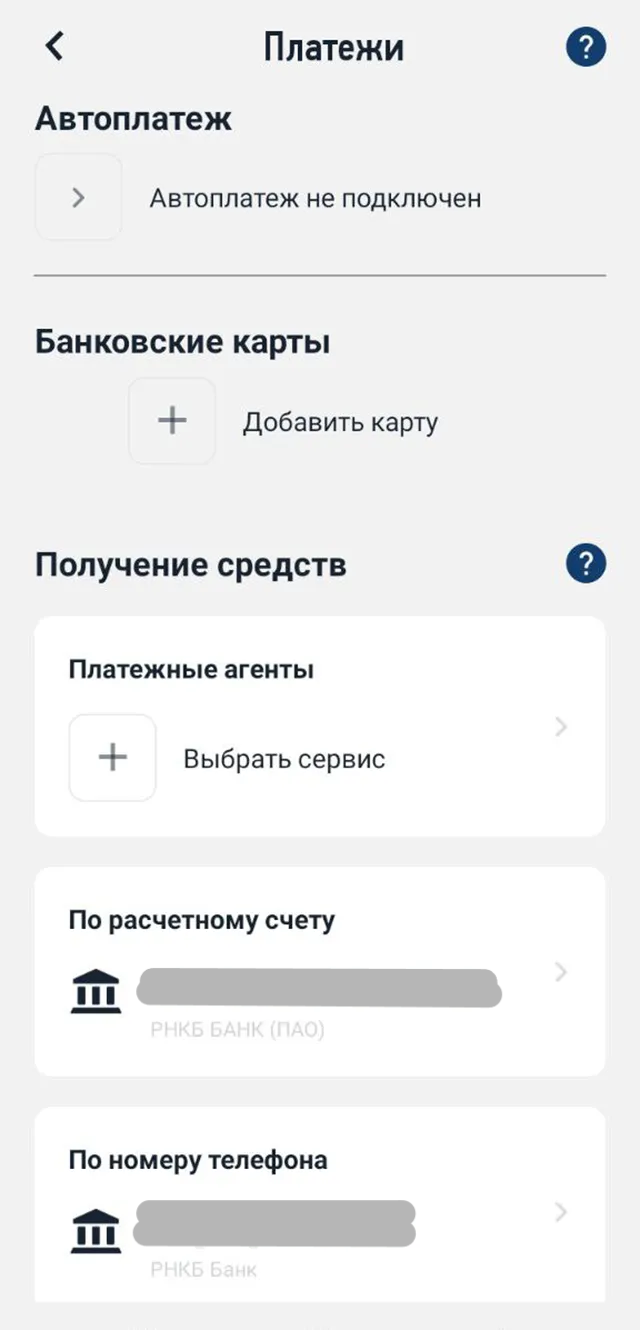
К приложению «Мой налог» можно привязать свою банковскую карту и подключить "Авточеки". В таком случае не придется постоянно вводить реквизиты и каждый месяц сумма налога будет списываться автоматически. Карту можно отвязать в любой момент.
Для привязки банковской карты нужно зайти в раздел «Прочее» и нажать на кнопку «Платежи».