
Привет! В этой статье рассмотрим сценарии сбоев при массовых сбоях и тех. проблемах, способы их решения и алгоритм действий в случае, когда проблему не получается устранить.
📌Нестабильная работа платформ видеосвязи
В последнее время часто наблюдается сбой в работе платформ видеосвязи. Для того, чтобы быть подготовленным к проблемам подобного рода, рекомендуем подготовить резервную ссылку на другие платформы для видеоконференции. Если ранее резервная ссылка не была передана, то заполни форму.
Алгоритм действий в случае, если платформа не работает:
- Переходите на запасную платформу
- Передавайте новую ссылку Боту Захару, указав имя клиента, ID и время занятия и просьбу передать новую ссылку по причине проблем на МТС Линк (или другой площадки)
Привет! Передайте, пожалуйста, срочно резервную ссылку на занятие: Клиенту Артему К ID 123456, занятие идет сейчас 20.01 в 12:00. (МТС Линк не прогружается у меня/у клиента)
Платформы, где нет идентификации пользователя:
📌Нестабильная работа базы материалов
Если база материалов не работает и вы не можете открыть презентацию для проведения занятия, важно запросить презентацию в Чате Заботы и провести занятие с клиентом.
Алгоритм действий:
- Напишите в канал Неточности или в Чат Заботы и сообщите тему занятия.
- Менеджеры предоставят презентацию, по которой можно будет провести занятие.
📌Проблемы с камерой и микрофоном у клиента
- Проверьте качество подключения. Уточните у клиента, хорошо ли он вас видит и слышит (попросите его ответить на ваш вопрос письменно в чате видеоконференции).
- Проверьте, включены ли камера и микрофон клиента в настройках видеоконференции: если отключена камера, на картинке будут отражаться инициалы/имя клиента; если отключен микрофон, на картинке будет подсвечен “зачеркнутый микрофон”.
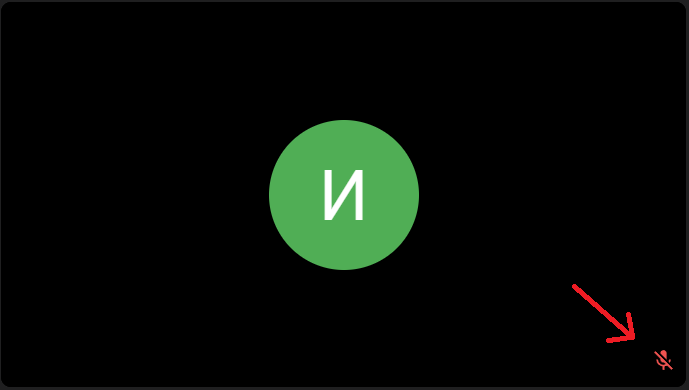
Попросите клиента включить камеру и микрофон, нажав на соответствующие кнопки в видеоконференции (объясните, где они находятся, или продемонстрируйте свой экран и покажите их).
Проверьте, выдал ли клиент разрешение сайту на использование данных камеры и микрофона:
Спросите, какое устройство и гарнитуру использует клиент. На некоторых ноутбуках, web-камерах и гарнитурах наушников есть кнопка отключения микрофона. Попросите клиента проверить, есть ли у него такая кнопка и включен ли микрофон.
Если предыдущие шаги не помогли - спросите, присутствует ли дома взрослый, которых мог бы помочь ребенку с подключением
📌Отключение камеры или микрофона у репетитора
Напоминаем, что отключение камеры и микрофона на занятии для репетитора недопустимо. Помните, что репетитор должен выходить на занятие с включенной камерой.
Отключить камеру во время занятия можно только в том случае, если наблюдаются неустранимые проблемы с Интернет-соединением, и отключение эту проблему снимает.