
Попробуйте сначала обновить страницу в браузере через кнопку, которая находится слева от адресной строки, или используйте комбинацию клавиш Ctrl+F5

1️⃣ Определение микрофона в системе
Windows
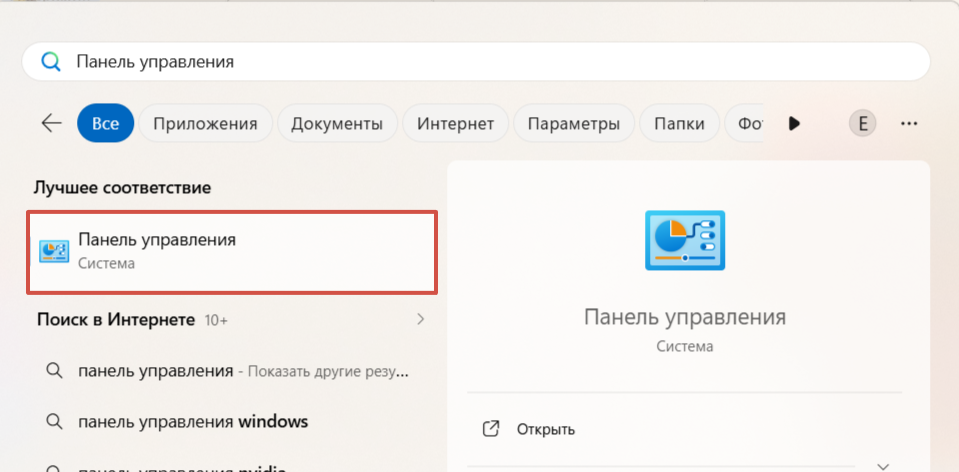
1. В поиске введите "Панель управления"
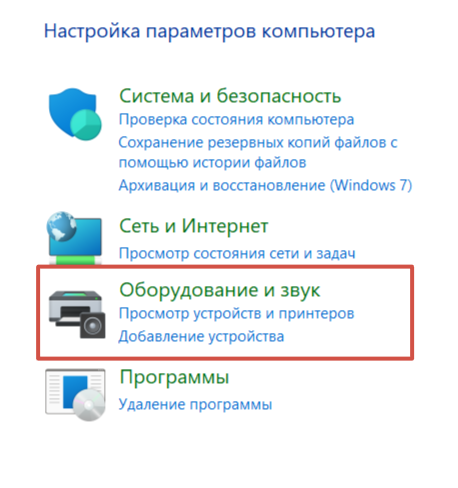
2. Выберите "Оборудование и звук"
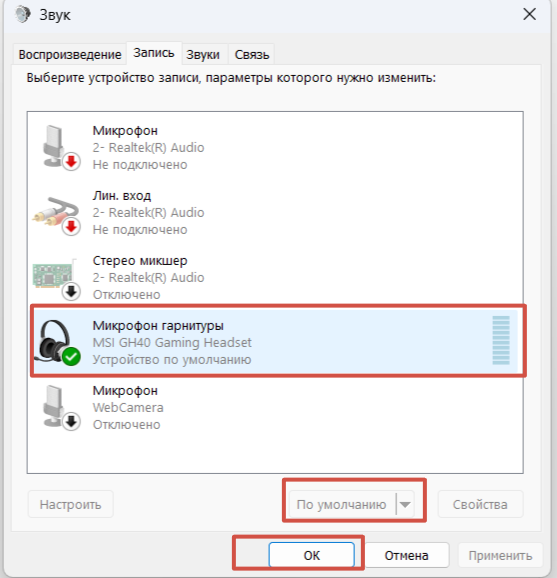
3. Нажмите на "Звук" и перейдите на вкладку "Запись", скажите в микрофон. Если он работает исправно, то вы увидите реакцию на голос

4. Определите рабочий микрофон "По умолчанию", а оставшиеся отключите - другие программы могут использовать их по ошибке.
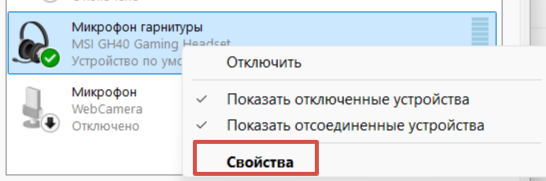
5. Откройте свойства микрофона, кликнув правой кнопкой мыши по нему
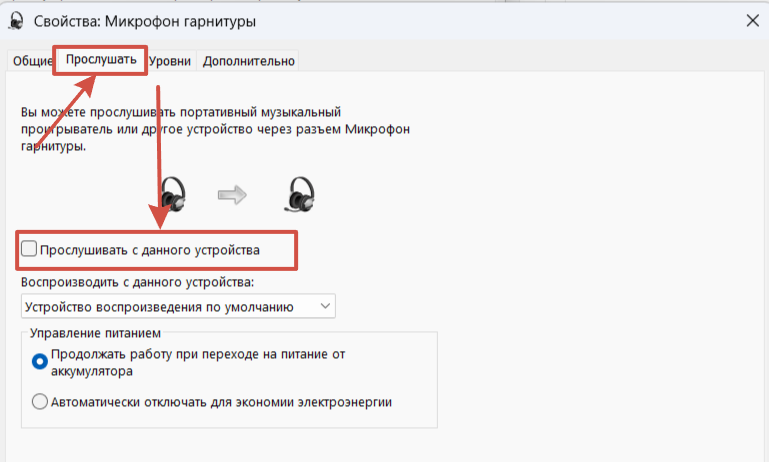
6. Перейдите на вкладку "Прослушать" и уберите галочку с "Прослушать с данного устройства"
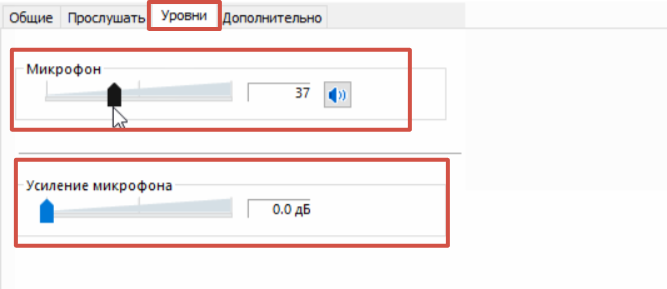
7. Откройте вкладку "Уровни" и поднимите громкость до 100, если вас всё ещё тихо слышно, то увеличьте "Усиление микрофона"(при наличии)
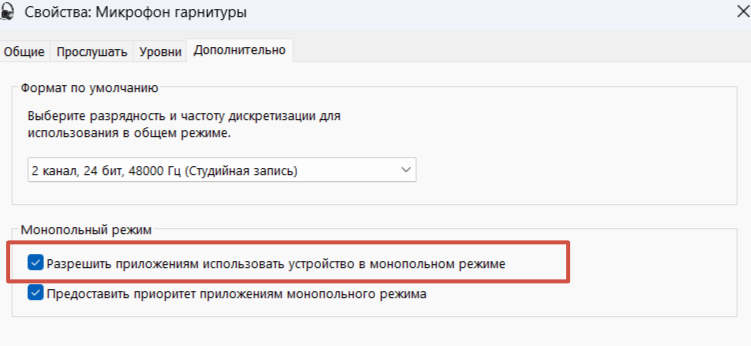
8. Откройте вкладку "Дополнительно" и отключите "Монопольный режим"
MacOS
- Нажмите на значок «Apple» в левом верхнем углу экрана
- Откройте «Системные настройки»
- Нажмите на «Звук»
- Перейдите на вкладку «Вход»
- Выберите нужный микрофон, выставьте ему высокую громкость и проверьте, реагирует ли он на ваш голос.
Если микрофон перестал работать, перезагрузите компьютер (распространённая ошибка на MacOS)
2️⃣ Выдача доступа в браузере

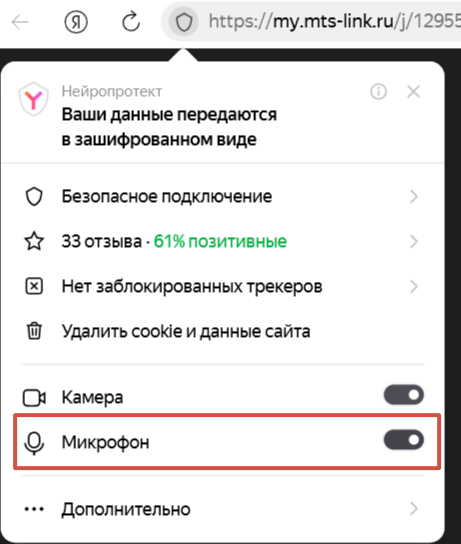
Разблокировка микрофона в браузере:
- Если ранее вы нажали "Блокировать" в уведомлении выше, то нажмите на кнопку, которая находится слева от адресной строки, включите микрофон:
3️⃣ Проверка настроек приватности
Windows
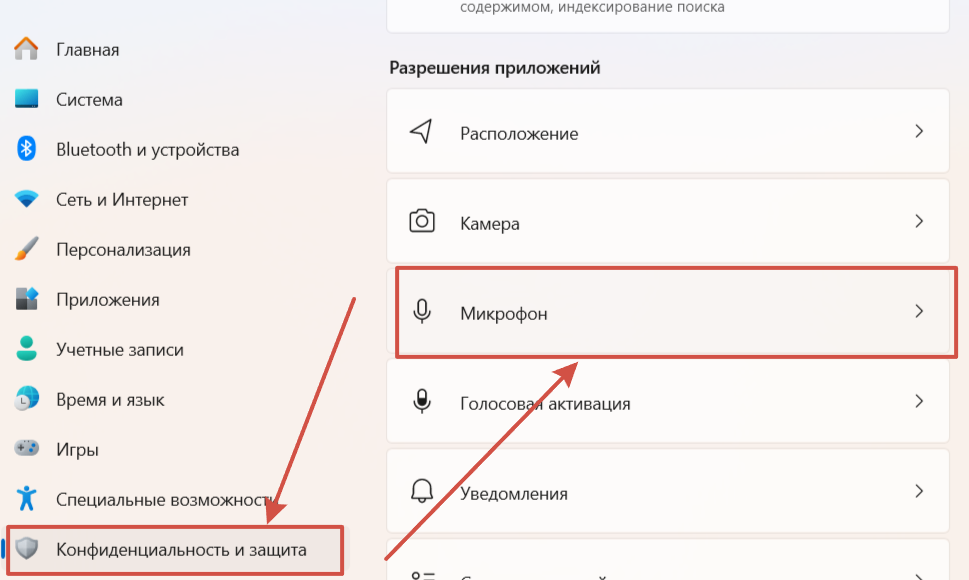
1. Откройте "Настройки" (или нажмите Win+I)
2. Откройте "Конфиденциальность и защита", далее "Микрофон"
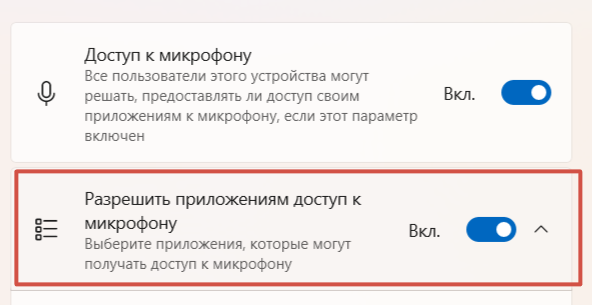
3. Включите опцию "Разрешить приложениям доступ к микрофону" и выберите приложения, которым будет разрешен доступ.
MacOS
В панели "Конфиденциальность" в разделе Системных настроек "Защита и безопасность" можно управлять информацией, которую система делает доступной другим пользователям.
Чтобы изменить эти настройки на Mac необходимо:
- Нажать на значок «Apple» в левом верхнем углу экрана
- Выбрать «Системные настройки»
- Нажать на «Защита и безопасность»
- Открыть вкладку «Конфиденциальность»
- Выберите «Микрофон»
- Установите флажок рядом с приложением, которому нужно разрешить доступ к микрофону.
4️⃣ Редкие случаи
Родительский контроль
- Отключить или приостановить программу, которая используется для родительского контроле из «Панели задач»
- Открыть платформу для проведения занятий во вкладке «Инкогнито»
- Отключить «синхронизацию Google» в браузере
- Добавить в исключения необходимые сайты
Вредоносное ПО
- Проверьте при помощи своего антивирусного ПО наличие вредоносных программ и файлов. Для этого запустите сканирование.
- Вредоносные файлы и вирусы будут найдены при сканировании, удалите их, выбрав соответствующий вариант, который предложит вам программа.
Драйвер: проверка и обновление
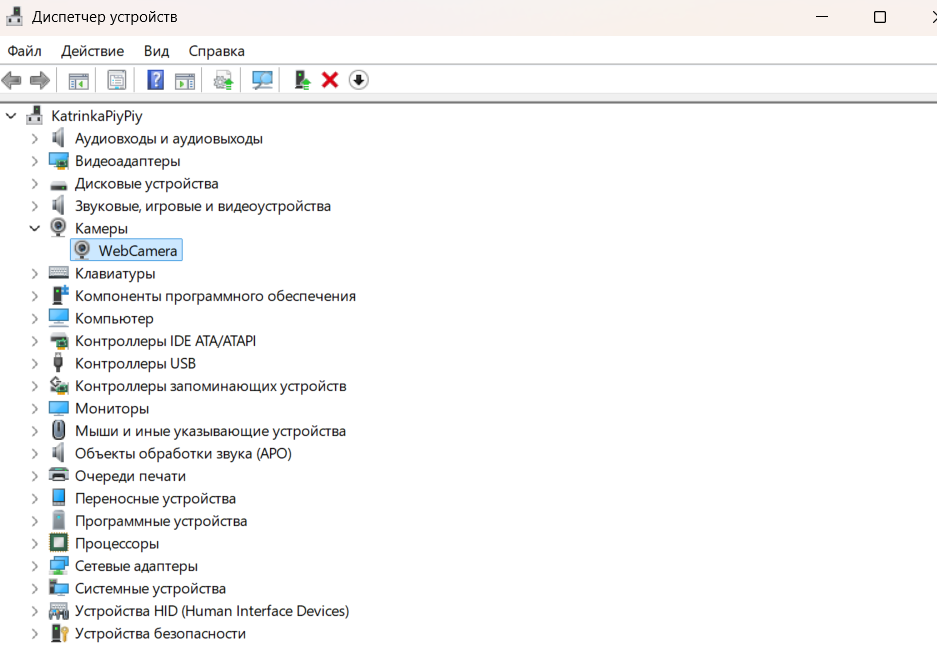
1. Откройте "Панель управления" (или нажмите Win+X), далее выберите "Диспетчер устройств"
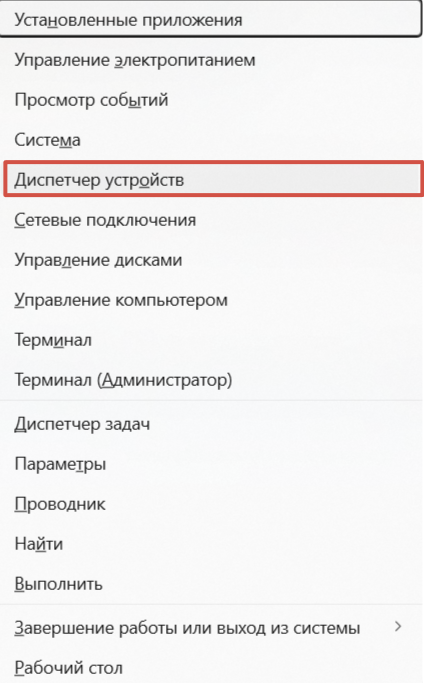
2. Проверить наличие драйвера для микрофона, если он установлен, то нажмите на него правой кнопкой мыши и выберите "Обновить драйвер"
Драйвер: установка
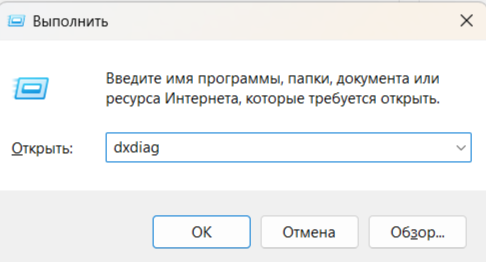
1. Нажмите Win+R и в появившемся окне введите dxdiag, нажмите ОК
2. Скопируйте название производителя и модель устройства
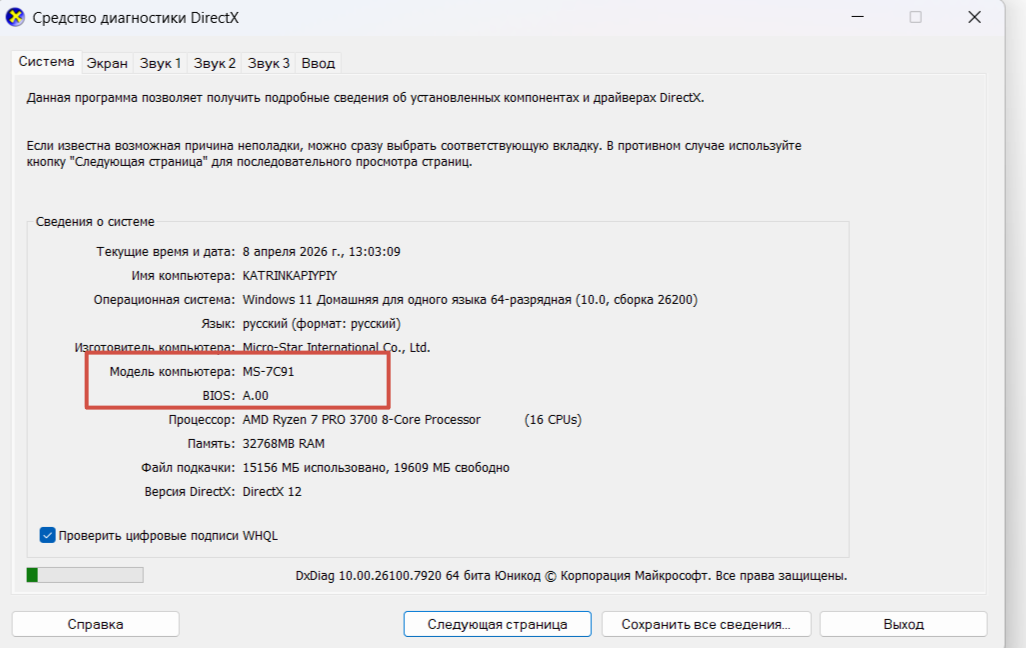
3. Введите название производителя и модель устройства в поисковик с припиской «driver» или найдите модель на официальном сайте
4. Найдите необходимый драйвер на официальном сайте производителя устройства, установите его и перезагрузите компьютер
Проведение занятий на платформе "Умскул Репетиторы" возможно только с компьютера или ноутбука!
Решение проблемы потребует тех. специалиста.