
Попробуйте сначала обновить страницу в браузере через кнопку, которая находится слева от адресной строки, или используйте комбинацию клавиш Ctrl+F5.

1️⃣ Определение камеры в системе
Windows
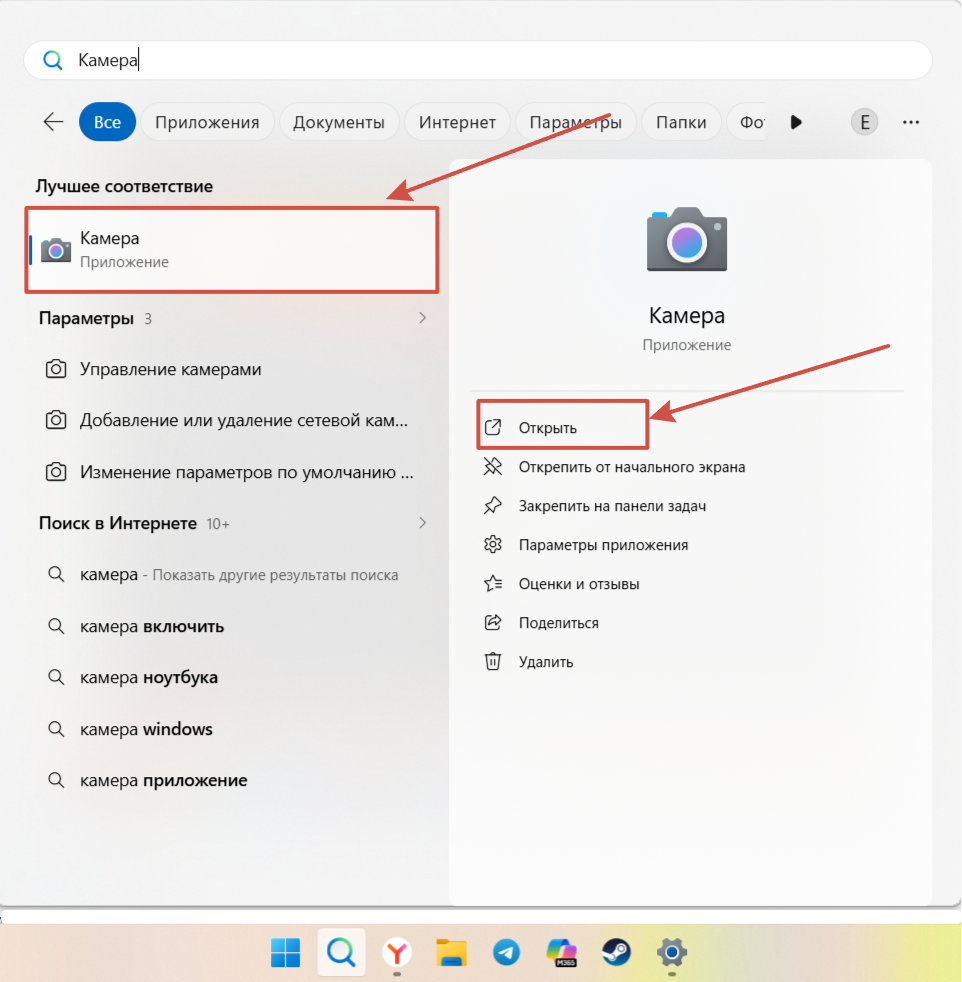
Проверяем работоспособность камеры в других приложениях. Для этого откройте приложение "Камера".
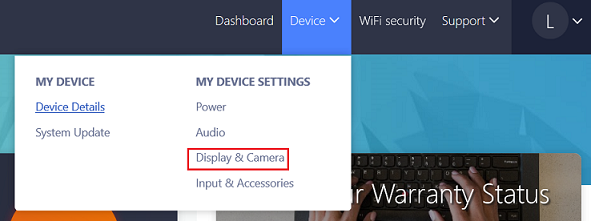
Lenovo Vantage
- Запустите программу «Lenovo Vantage»
- Наведите курсор на «Устройства» и выберите «Дисплей и Камера»:
- В разделе "Дисплей и Камера" установите в пункте "Режим конфиденциальности камеры" в положение Выкл.
MacOS
2️⃣ Наличие нескольких камер
Проверку осуществляем в браузере Яндекс, но алгоритм работает и в других:
1. Открыть "Настройки"
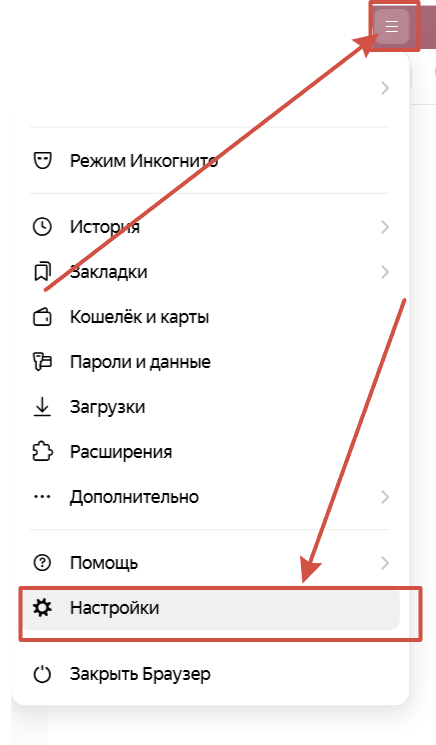
2. Перейти в раздел "Сайты" -> "Расширенные настройки сайтов"
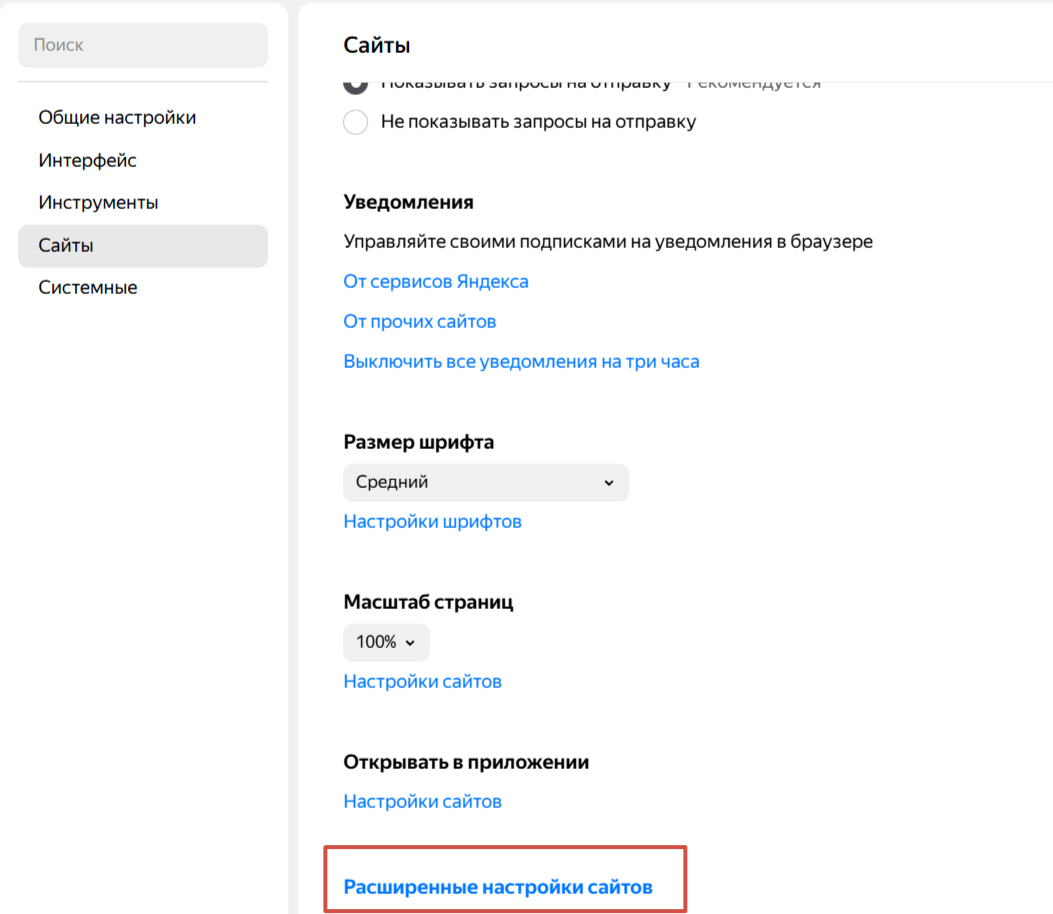
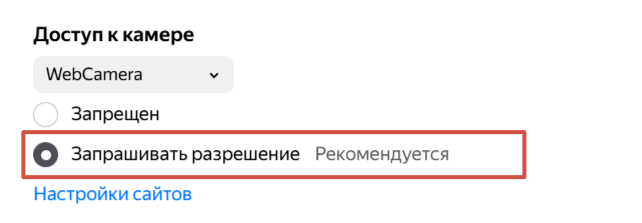
3. Проверить "Доступ к камере" и выбрать нужную камеру из списка.
3️⃣ Камера определяется, но картинка отсутствует. Выдача доступа в браузере
- При запуске площадок для проведения занятий вы можете получить уведомление, которое запросит доступ к камере. Нажмите "Разрешить":

Разблокировка камеры в браузере:
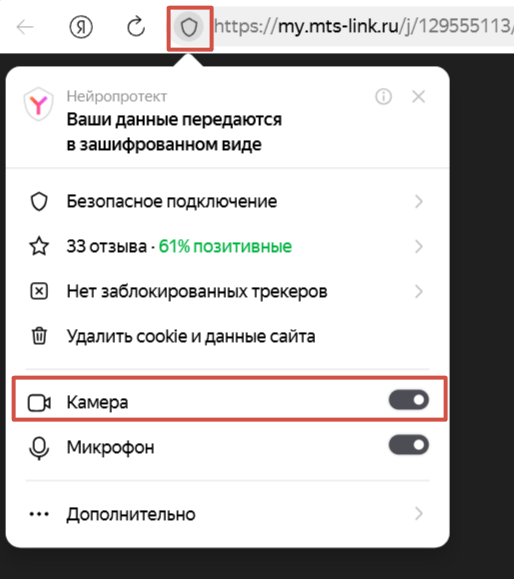
Если ранее вы нажали "Блокировать" в уведомлении выше, то нажмите на кнопку, которая находится слева от адресной строки, включите камеру:
4️⃣ Проверка настроек приватности
Windows
1. Откройте "Настройки" (или нажмите Win+I)
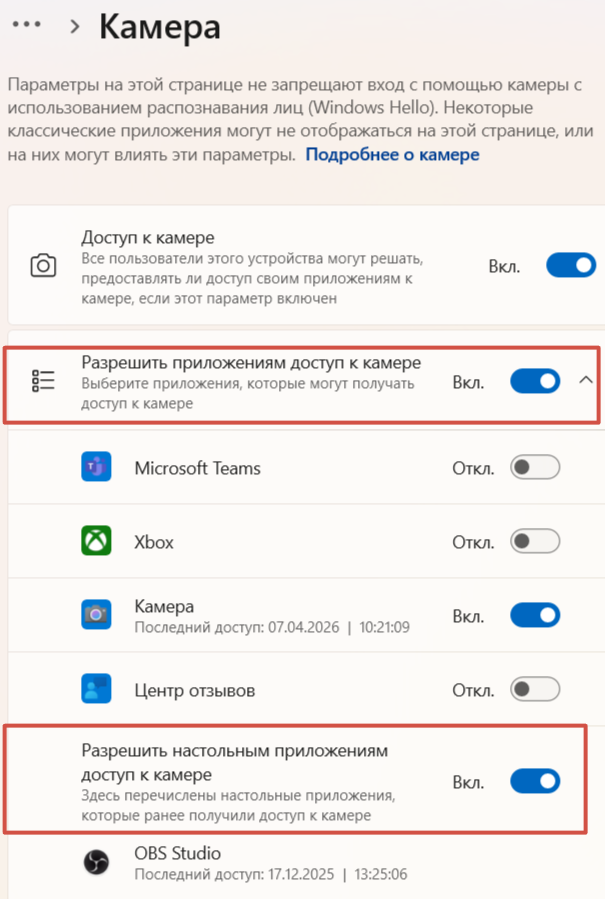
2. Откройте "Конфиденциальность и защита", далее "Камера"
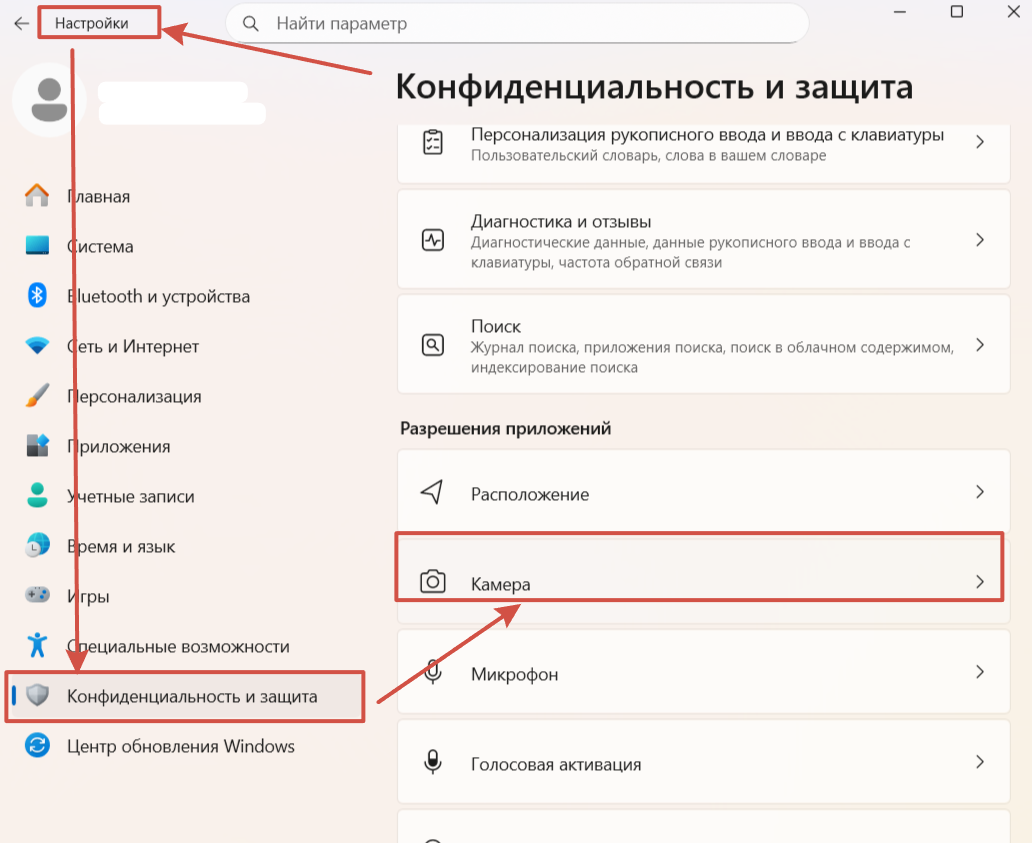
3. Включите опцию "Разрешить приложениям доступ к камере" и выберите приложения, которым будет разрешен доступ.
MacOS
В панели "Конфиденциальность" в разделе Системных настроек "Защита и безопасность" можно управлять информацией, которую система делает доступной другим пользователям.
Чтобы изменить эти настройки на Mac необходимо:
- Нажать на значок «Apple» в левом верхнем углу экрана.
- Выбрать «Системные настройки».
- Нажать на «Защита и безопасность».
- Открыть вкладку «Конфиденциальность».
- Выберите «Камера» или «Микрофон».
- Установите флажок рядом с приложением, которому нужно разрешить доступ к камере или микрофону.
5️⃣ Редкие случаи
Родительский контроль
- Отключить или приостановить программу, которая используется для родительского контроле из «Панели задач».
- Открыть платформу для проведения занятий во вкладке «Инкогнито».
- Отключить «синхронизацию Google» в браузере.
- Добавить в исключения необходимые сайты.
Вредоносное ПО
- Проверьте при помощи своего антивирусного ПО наличие вредоносных программ и файлов. Для этого запустите сканирование.
- Вредоносные файлы и вирусы будут найдены при сканировании, удалите их, выбрав соответствующий вариант, который предложит вам программа.
6️⃣ Драйвер
Проверка и обновление
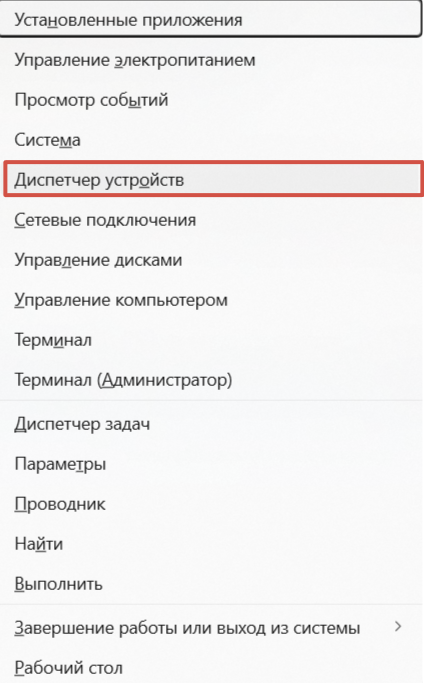
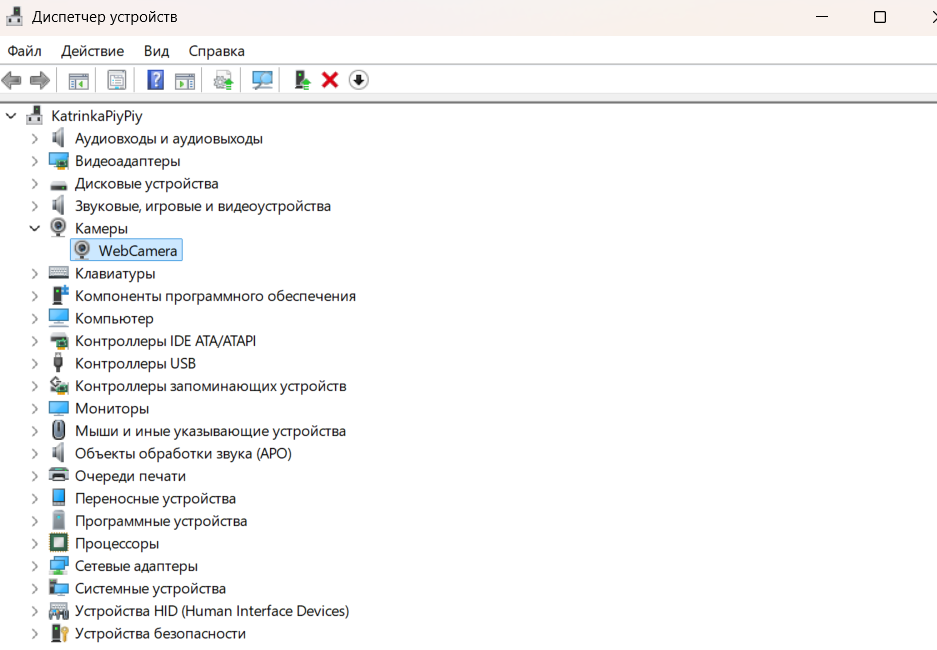
1. Откройте "Панель управления" (или нажмите Win+X), далее выберите "Диспетчер устройств"
2. Проверить наличие драйвера для камеры, если он установлен, то нажмите на него правой кнопкой мыши и выберите "Обновить драйвер"
Установка
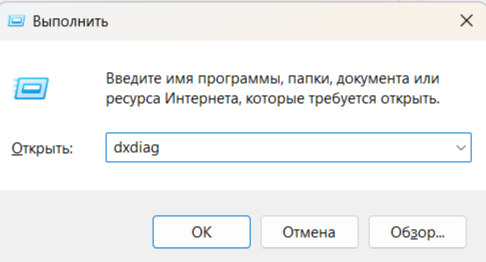
1. Нажмите Win+R и в появившемся окне введите dxdiag, нажмите ОК
2. Скопируйте название производителя и модель устройства
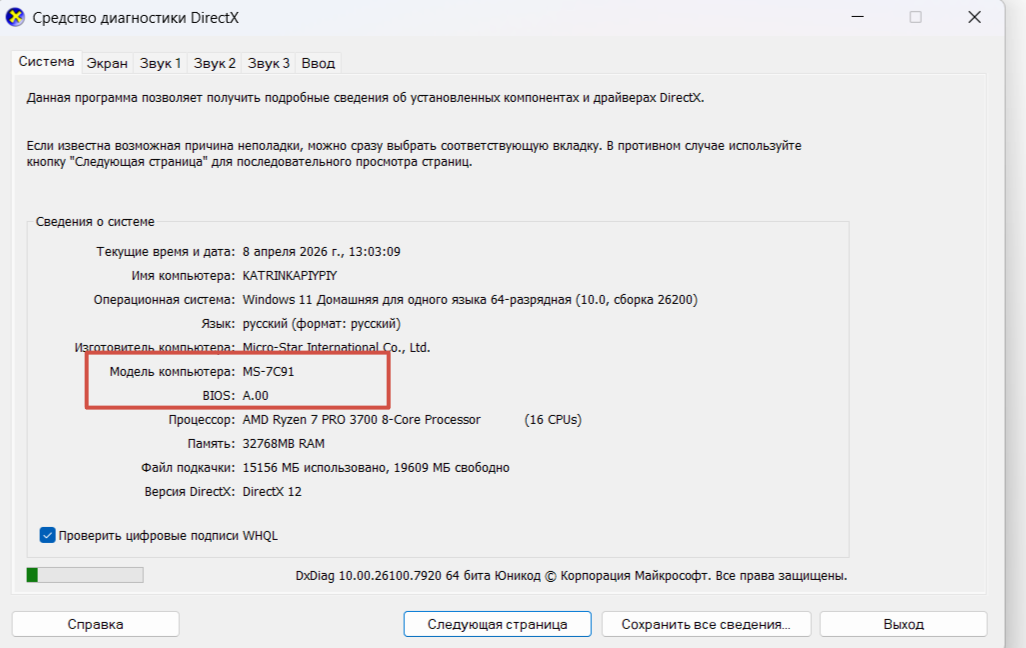
3. Введите название производителя и модель устройства в поисковик с припиской «driver» или найдите модель на официальном сайте
4. Найдите необходимый драйвер на официальном сайте производителя устройства, установите его и перезагрузите компьютер
7️⃣ Работа расширений
Рекомендуем удалять/отключать расширения из браузера при возникновении технических сложностей, так как некоторые из них могут влиять на работоспособность платформ.
- Нажмите на кнопку с тремя горизонтальными полосками в правом верхнем углу экрана или на три точки (зависит от браузера).
- Выберите пункт "Расширения" и отключите/ удалите расширение.
Проведение занятий на платформе "Умскул Репетиторы" возможно только с компьютера или ноутбука!
Решение проблемы потребует тех. специалиста.