
Цель шага:
- Подписать договоры
- Открыть расписание и следить за назначенными занятиями
- Изучить коммуникацию с поддержкой
- Оформить свою карточку на платформе.
Блок 1: Открытие самозанятости
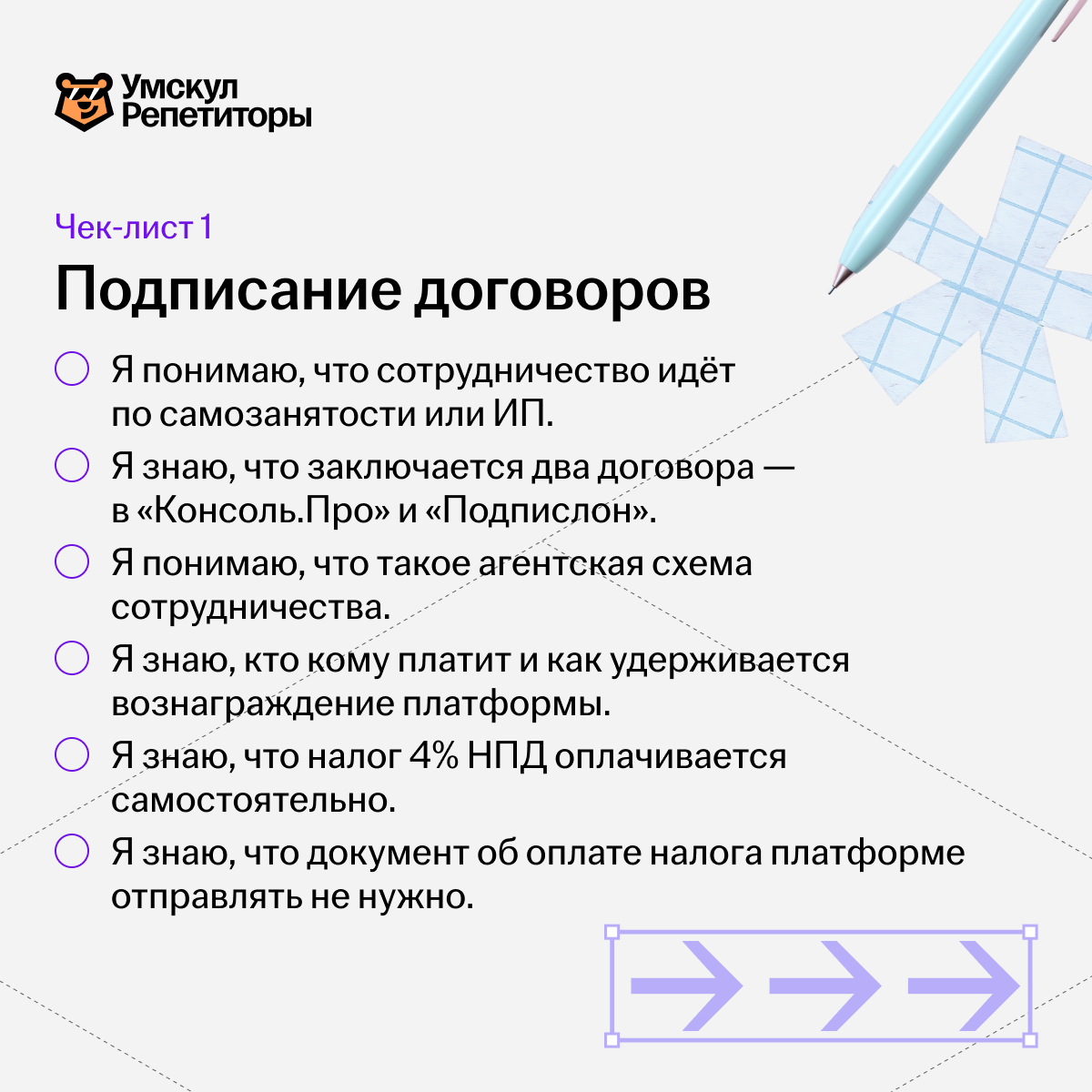
Сотрудничество с репетиторами происходит по самозанятости или ИП. Мы заключаем два договора — с ними можно ознакомиться после прохождения тестового занятия. Инструкцию пришлём в чат.
1️⃣ договор — в системе «Консоль.Про».
Сервис упрощает взаимодействие: документооборот, налоговый учёт, оплата. Все юридически значимые вопросы консолидированы в одном месте. Оплату за пользование «Консоль.Про» берём на себя — вам платить не нужно.
2️⃣ договор — в системе «Подпислон».
Сервис электронного документооборота. Позволяет подписывать документы простой электронной подписью (ПЭП) без личной встречи.
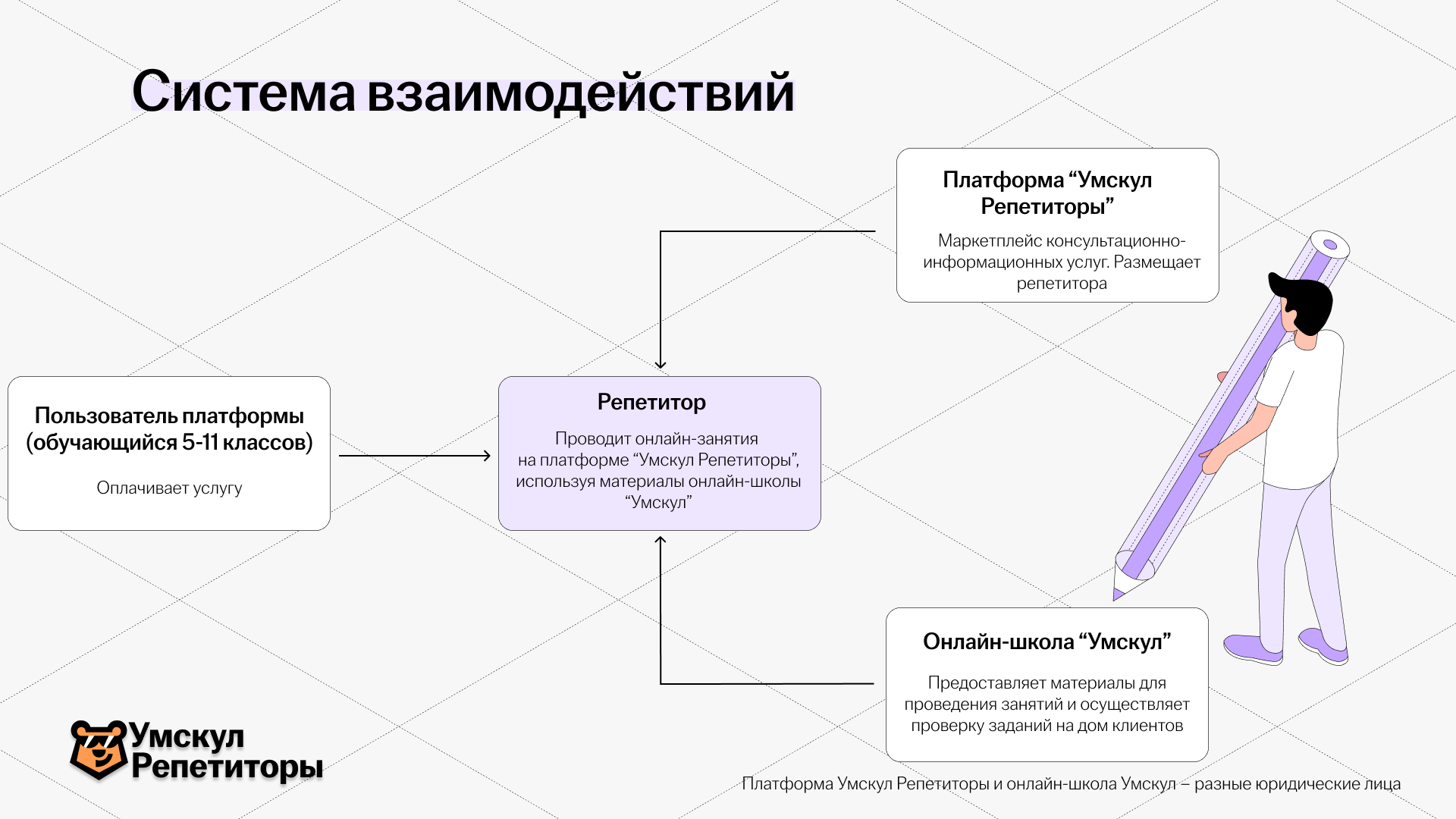
Агентская схема сотрудничества
– это вид отношений, при котором платформа выступает агентом клиента (заказчика услуг) и действует в его интересах.
Задача платформы:
- подбор, проверка и рекомендация репетиторов;
- техническое и расчётное сопровождение;
- поддержка при формировании чеков через «Консоль.Про».
Как это работает:
- репетитор оказывает услуги клиенту;
- платформе репетитор оплачивает вознаграждение — за размещение, подбор клиентов, сопровождение и решение споров;
- вознаграждение удерживается автоматически из средств, поступивших от клиентов.
Что такое самозанятость
– это особый налоговый режим для граждан, получающих доход от профессиональной деятельности.
Как открыть:
- через приложение «Мой налог»;
- через личный кабинет на сайте ФНС;
- с помощью учётной записи Госуслуг.
У меня ИП, что делать?
Закрывать ИП не требуется. Предлагаем идеальный вариант, позволяющий сохранить статус ИП, расчетный счет и юридическую обособленность, но при этом забыть про кассу и самостоятельную сдачу деклараций по доходам с платформы.
Вам необходимо лишь сменить налоговый режим. Вы остаетесь ИП, но становитесь плательщиком НПД.
Алгоритм действий:
1. Отказ от текущего режима
Вам необходимо направить в ФНС уведомление о прекращении применения вашего текущего спецрежима (УСН, ЕСХН или Патент).
Сделать это нужно до того, как вы начнете формировать чеки в приложении «Мой налог».
Если вы будете числиться одновременно, например, на Патенте и на НПД, ФНС при проверке аннулирует все чеки НПД как выданные ошибочно. Это приведет к доначислению налогов по правилам вашего прежнего режима (часто с повышенной ставкой и штрафами).
2. Регистрация в «Мой налог»
- Установите приложение ФНС «Мой налог».
- При регистрации выбирайте статус «Индивидуальный предприниматель».
После обработки данных (обычно до суток) статус изменится, подтверждением служит справка КНД 1122035.
3. Регистрация на платформе Консоль.Про:
Выбирайте статус «Самозанятый (СМЗ)».
Система попросит скриншот из «Мой налог», подтверждающий, что единственным вашим режимом является НПД.
Результат:
Консоль.Про сама передает данные о доходах в ФНС.
Вам не нужна касса, не нужно отправлять чеки клиентам вручную.
Вы просто получаете выплаты и оплачиваете ежемесячный налог в «Мой налог».
Как происходит получение вознаграждения
Получение вознаграждения — через «Консоль.Про».
- Клиент оплачивает репетитору вознаграждение за услугу. Сумму репетитор видит в акте — он поступает до 10 числа месяца, следующего за расчётным (за март — до 10 апреля).
- Платформа удерживает своё вознаграждение автоматически в «Консоль.Про».
- Налог 4% НПД репетитор оплачивает самостоятельно. Документ об оплате платформе отправлять не нужно — платформа предоставляет скидку на своё вознаграждение.
Блок 2: Платформа “Умскул Репетиторы”
– это платформа, на которой репетитор видит своё расписание и баланс клиентов, фиксирует проведённые занятия — из этого складывается вознаграждение.
🟣 Ссылка на платформу: lk.umschool.one/
Что делает репетитор на платформе
- Выставляет регулярные слоты.
- Назначает клиенту видеолекцию или самостоятельную работу.
- Фиксирует проведённые занятия.
- Видит расписание и баланс.
Сразу после входа вы попадёте в раздел «Мои клиенты». Здесь можно:
- найти клиента вручную или через поиск;
- назначить ему видеолекцию или самостоятельную работу.
Видеоинструкция “Как войти на платформу “Умскул Репетиторы”?”
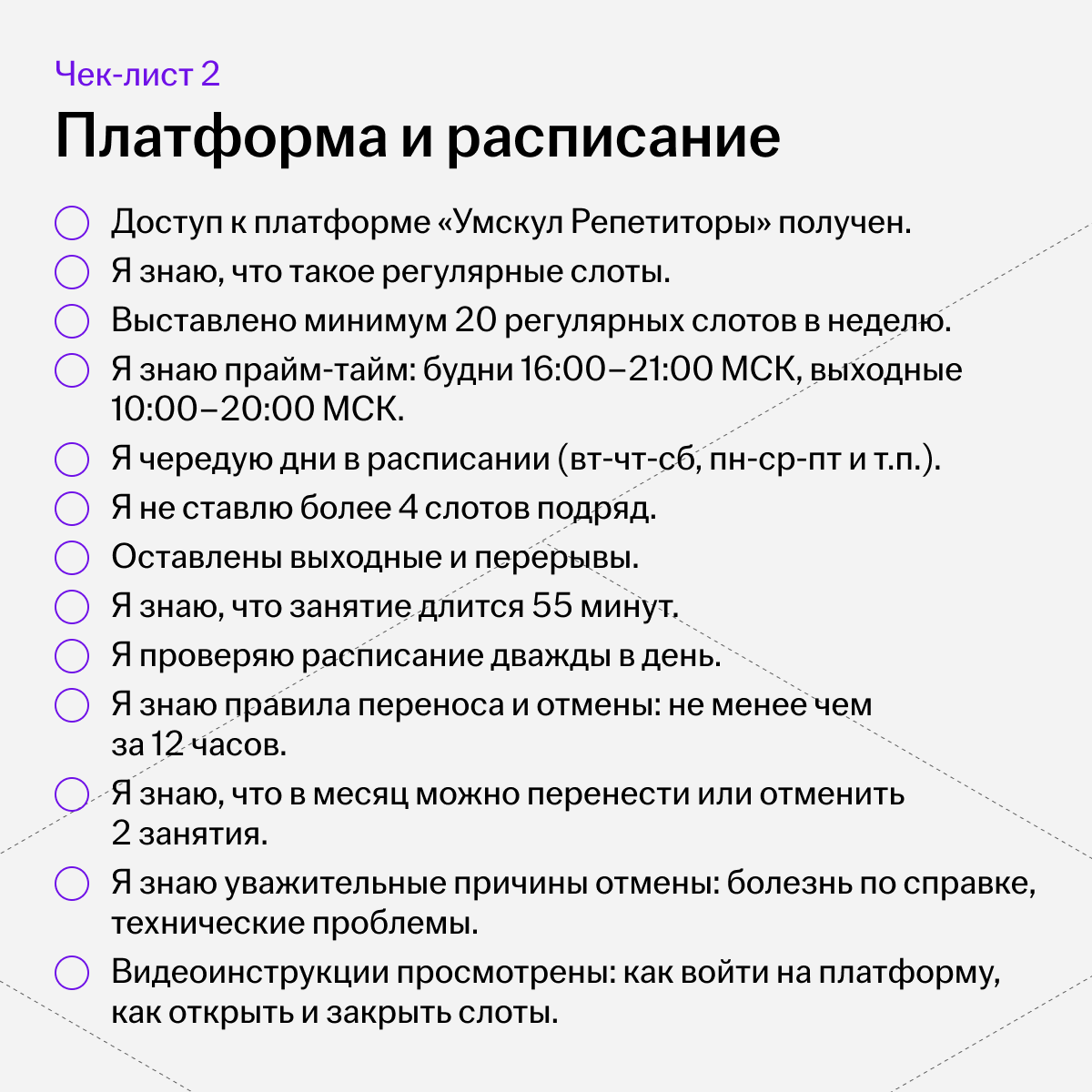
Требования к слотам и расписанию
Регулярные часы — это повторяющиеся временные окна в расписании. Если создать слот на понедельник 18:00, он будет автоматически появляться каждую неделю в это же время.
Рекомендуемый минимум: 20 регулярных слотов в неделю, из них 13 — в прайм-тайм.
Прайм-тайм: будни 16:00-21:00 по Мск, выходные 10:00-20:00 по Мск.
Длительность занятия = 55 минут.
Чем больше слотов — тем больше клиентов запишется и тем выше вознаграждение.
➡️ Расписание необходимо проверять дважды в день на наличие новых занятий — после передачи вас в Mattermost (Маттермост).
Рекомендации по расписанию
- Многие клиенты занимаются 2 раза в неделю. Открывайте слоты с чередованием дней: вт-чт-сб, пн-ср-пт, будний + выходной.
- Не более 4 слотов подряд — оставляйте перерывы и выходные.
- Проверяйте расписание дважды в день на новые занятия — после передачи в Маттермост.
- Клиенты могут быть назначены сразу в первые дни сотрудничества.
Клиенты могут быть назначены сразу в первые дни сотрудничества в выставленные слоты.
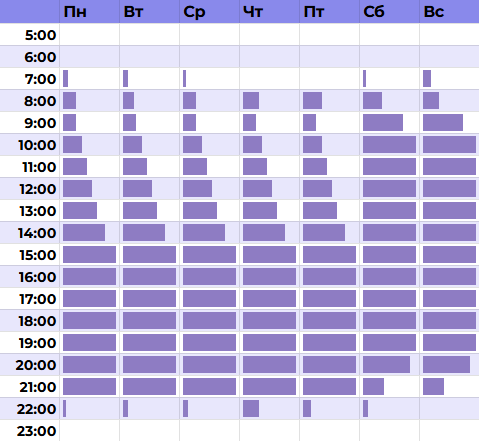
Какую нагрузку, в зависимости от открытых слотов, мы можем вам гарантировать?
Перенос и отмена занятий
Лимит: в течение месяца можно перенести или отменить 2 занятия. Остальные изменения влияют на бонус за критерии компетентности.
Срок: перенести или отменить занятие нужно не менее чем за 12 часов.
Уважительные причины
- Болезнь — только по справке.
- Технические проблемы (плохая связь, отключение электричества/интернета, опоздание) — компенсация в виде дополнительного занятия в подарок клиенту.
Блок 3: Mattermost (Маттермост)
– это мессенджер для работы на платформе. В Маттермост репетиторы следят за новостями, обсуждают вопросы по клиентам, ведут коммуникацию с менеджерами поддержки и сопровождения.
🟣 Ссылка на мессенджер: mattermost.umschool.net/
Как пользоваться Маттермост?
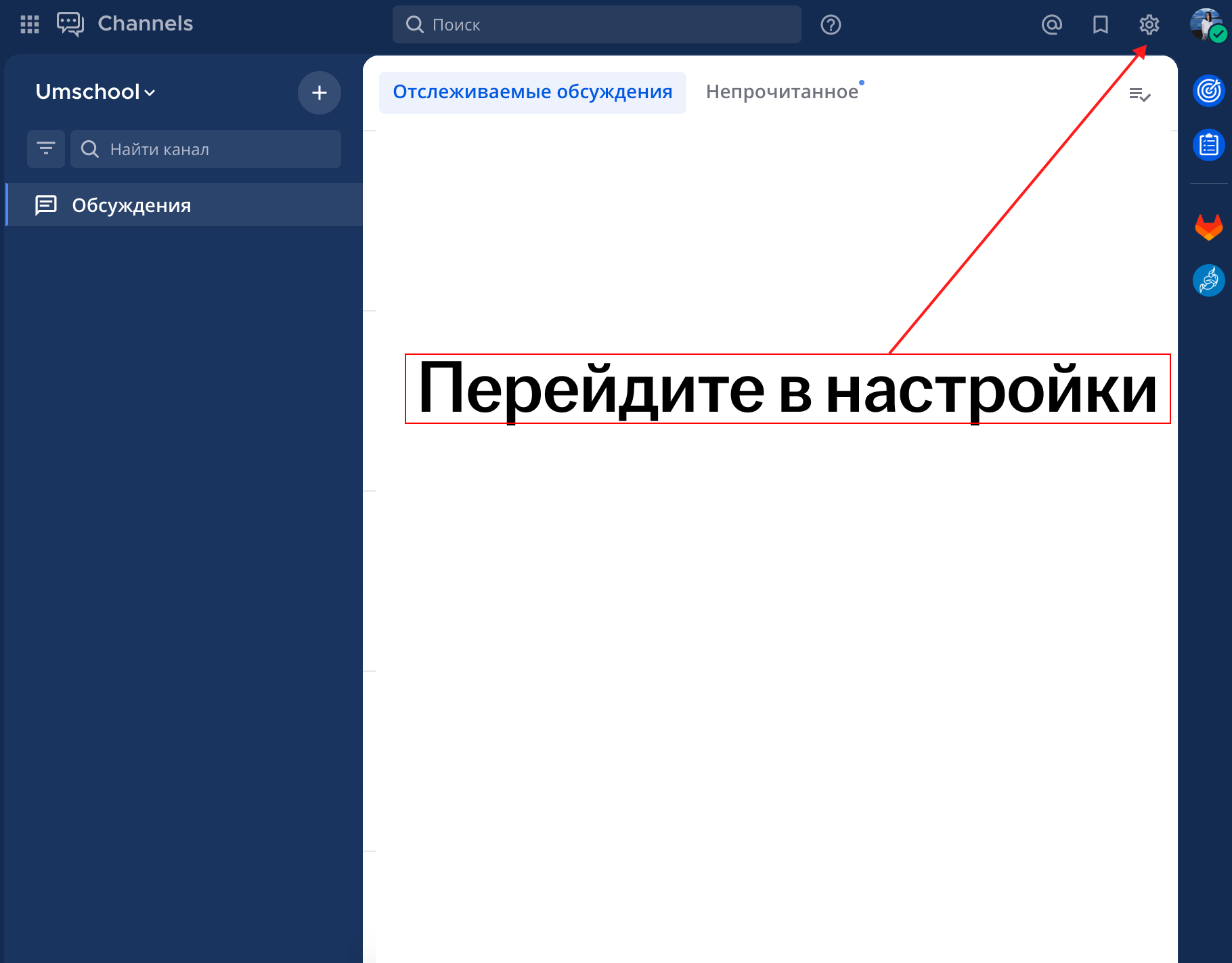
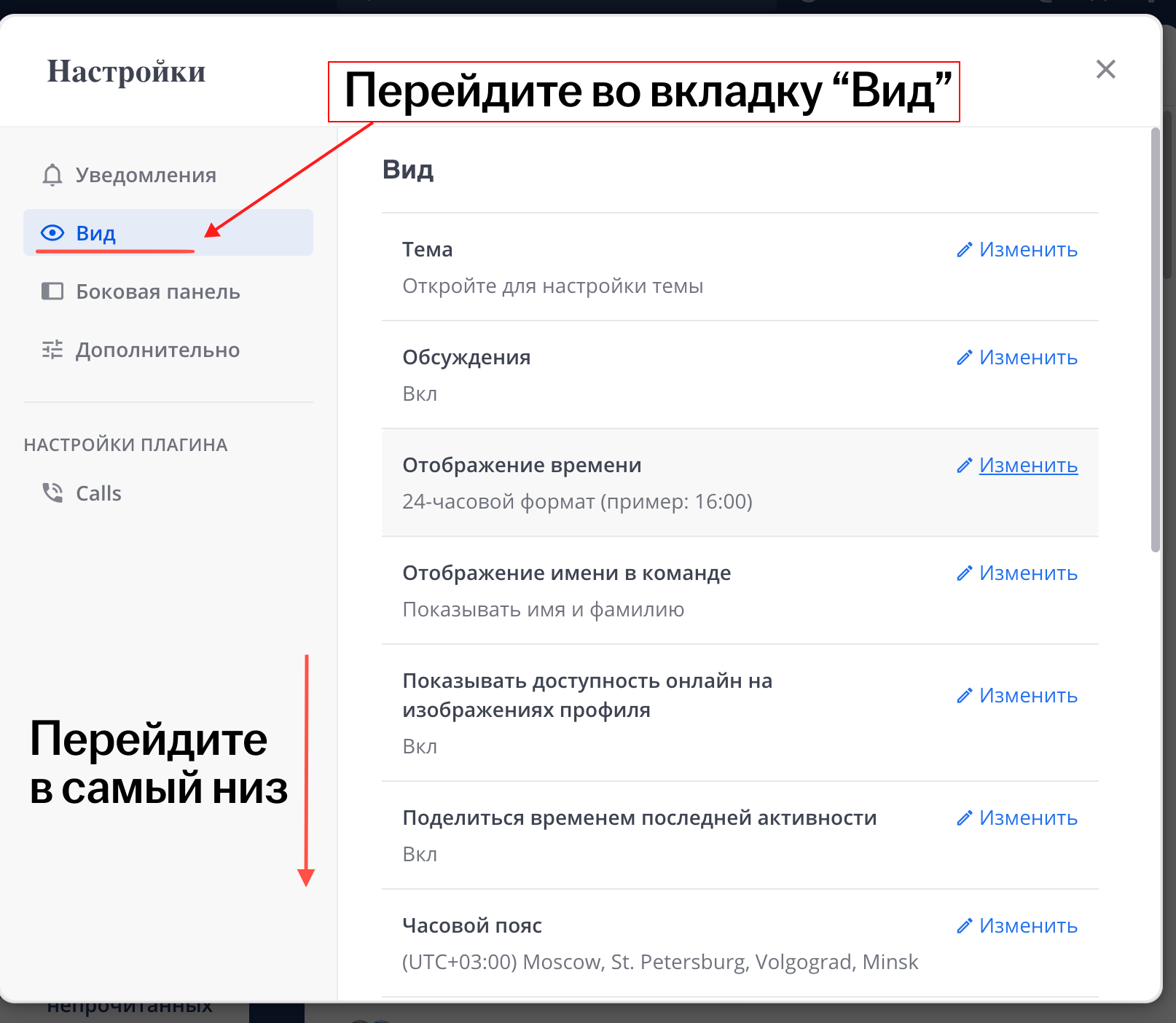
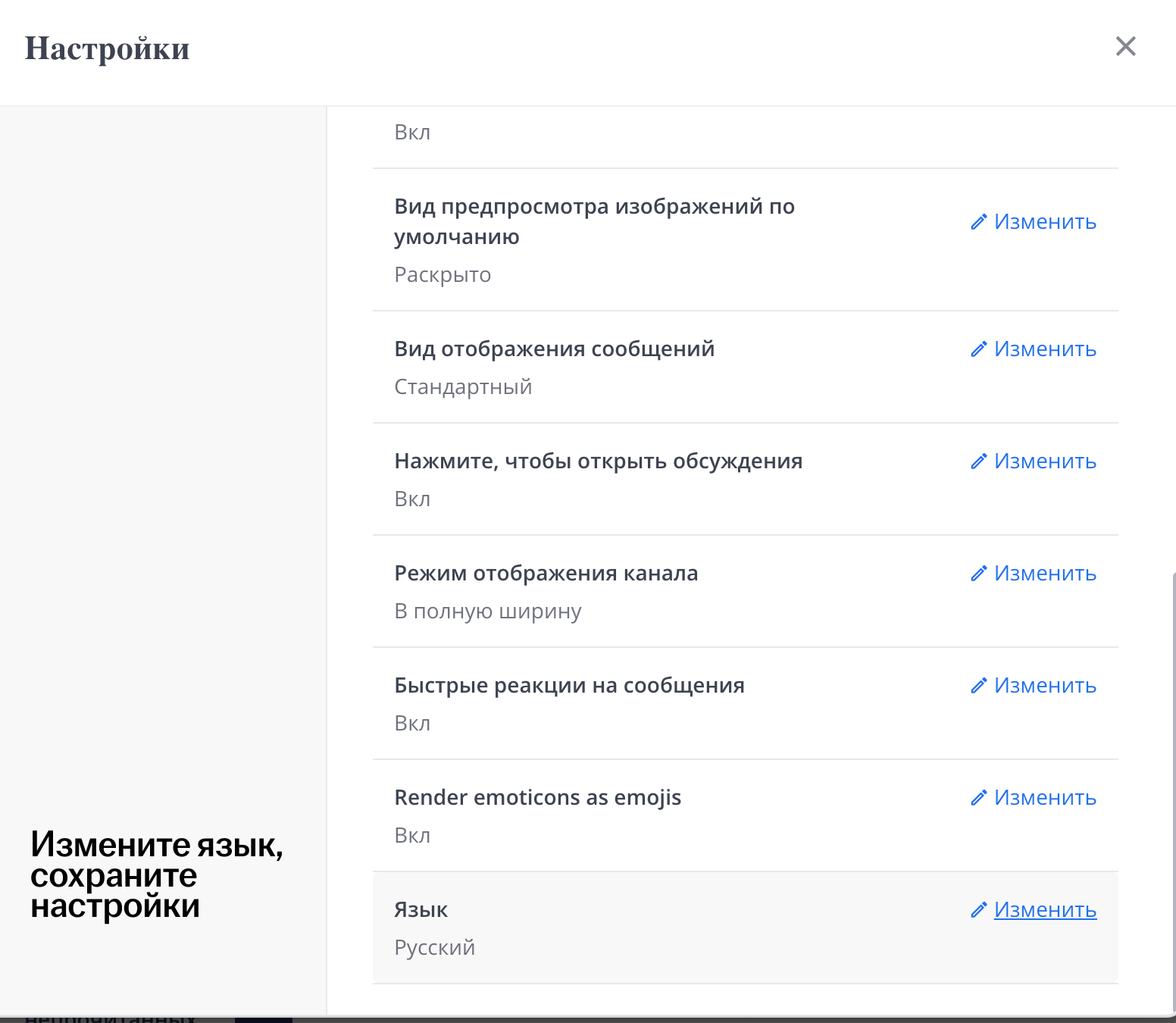
Как поменять язык?
1. Перейдите в настройки
2. Зайдите во вкладку "Вид"
Листните в самый низ
3. Нажмите на "Язык", измените язык.
В каких каналах я буду состоять?
Список каналов находится слева в меню
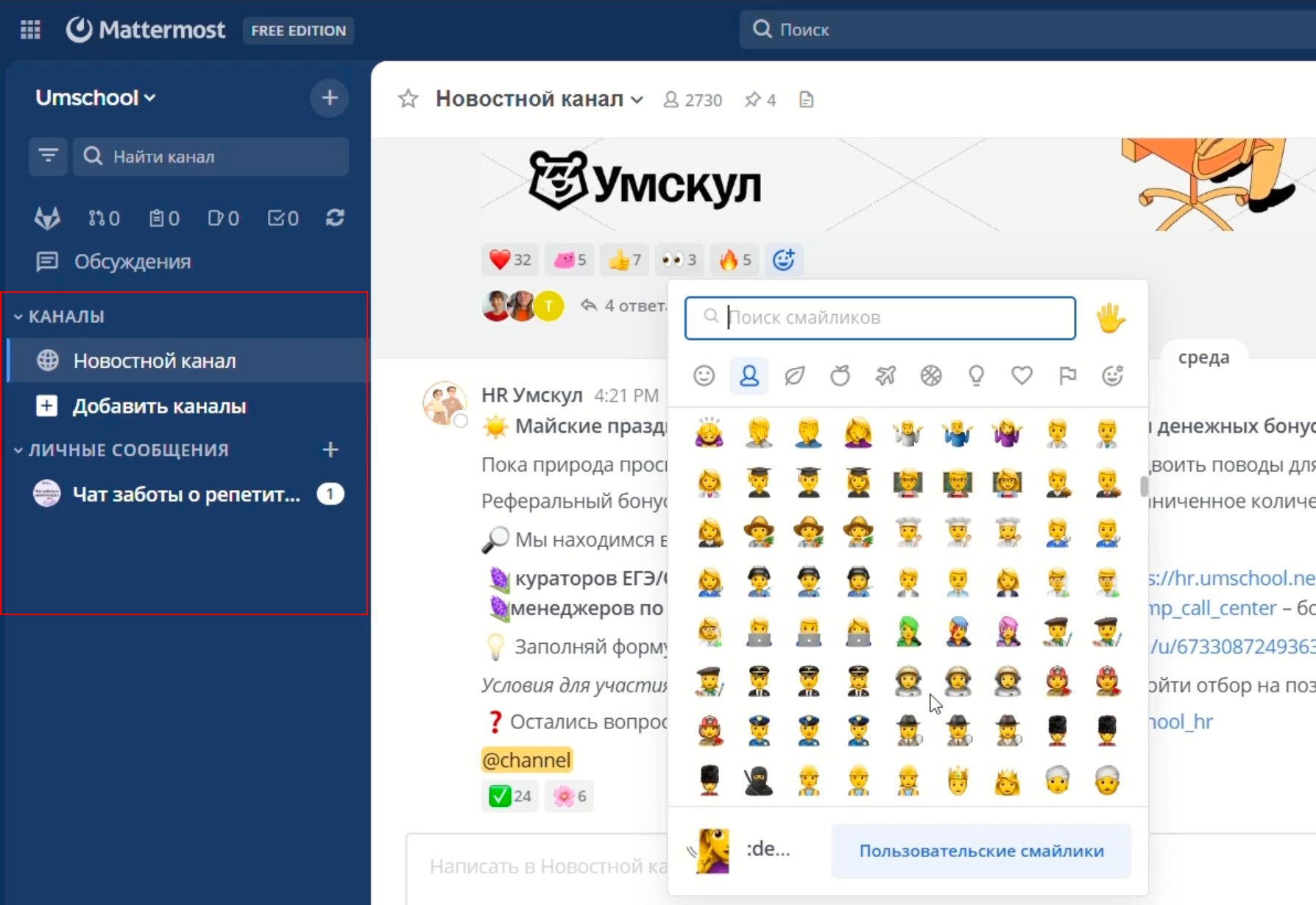
После входа в Маттермост мы вас добавим в каналы:
Канал | Назначение | Как использовать | Как выглядит |
|---|---|---|---|
📢 Новости | Новости, инструкции, изменения процессов. | Изучать новости, ставить реакции о принятии. | 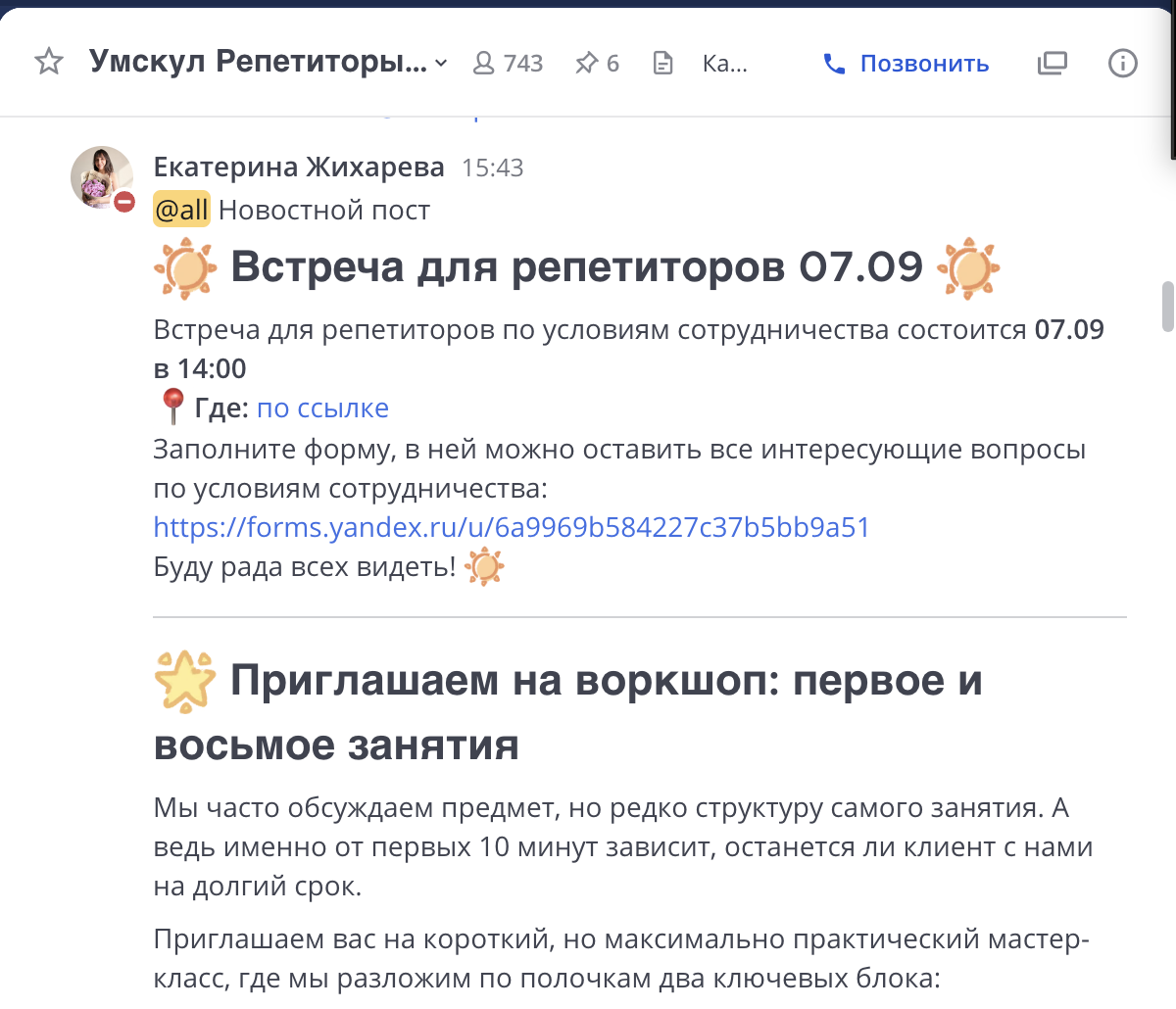 |
👥 Пользователи | Назначение клиента. | Реагировать на сообщения, если получили клиента. | 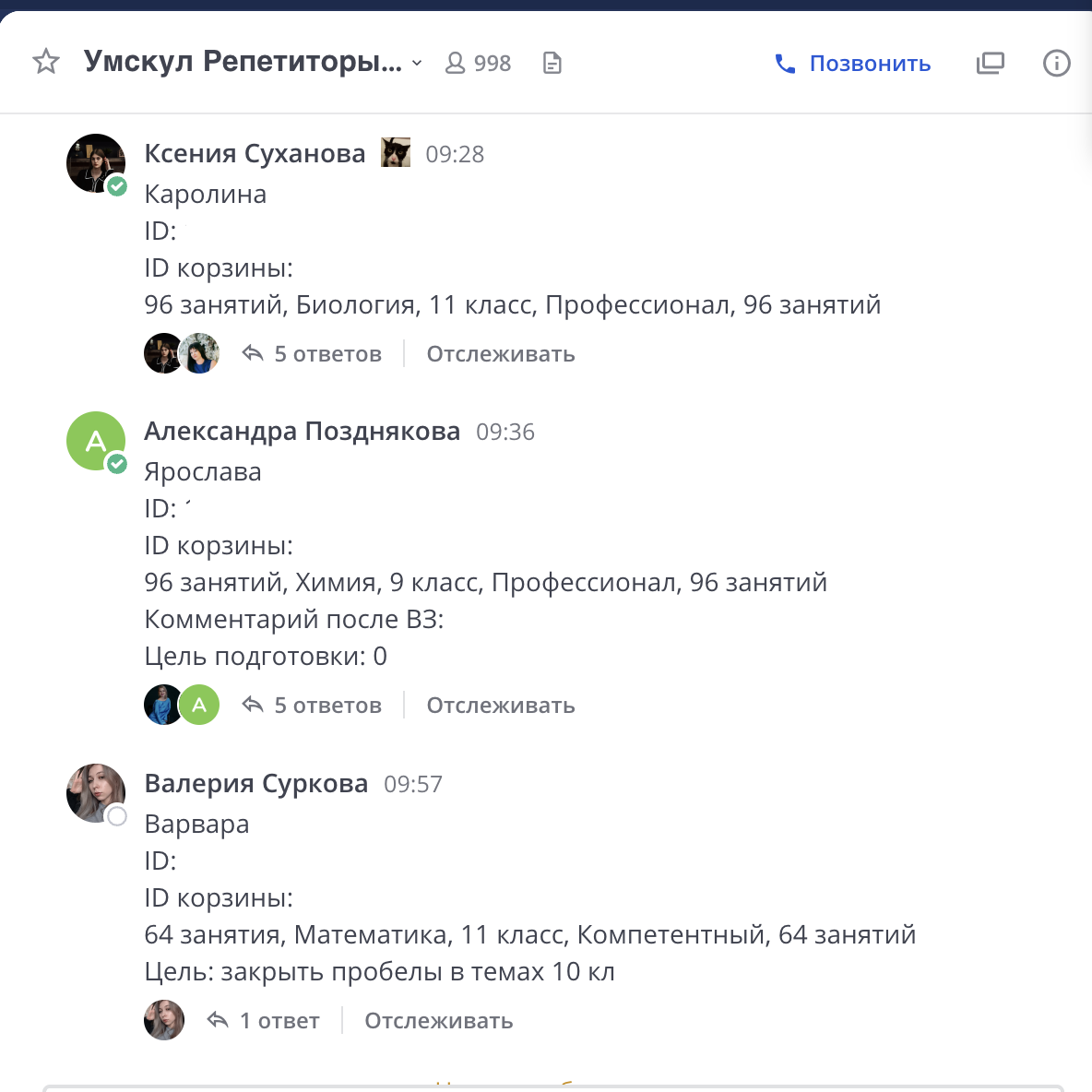 |
🛠️ МетодПомощь | Тех.проблемы, метод. предложения. | Упомянуть методиста по предмету, указать тему и описание проблемы. | 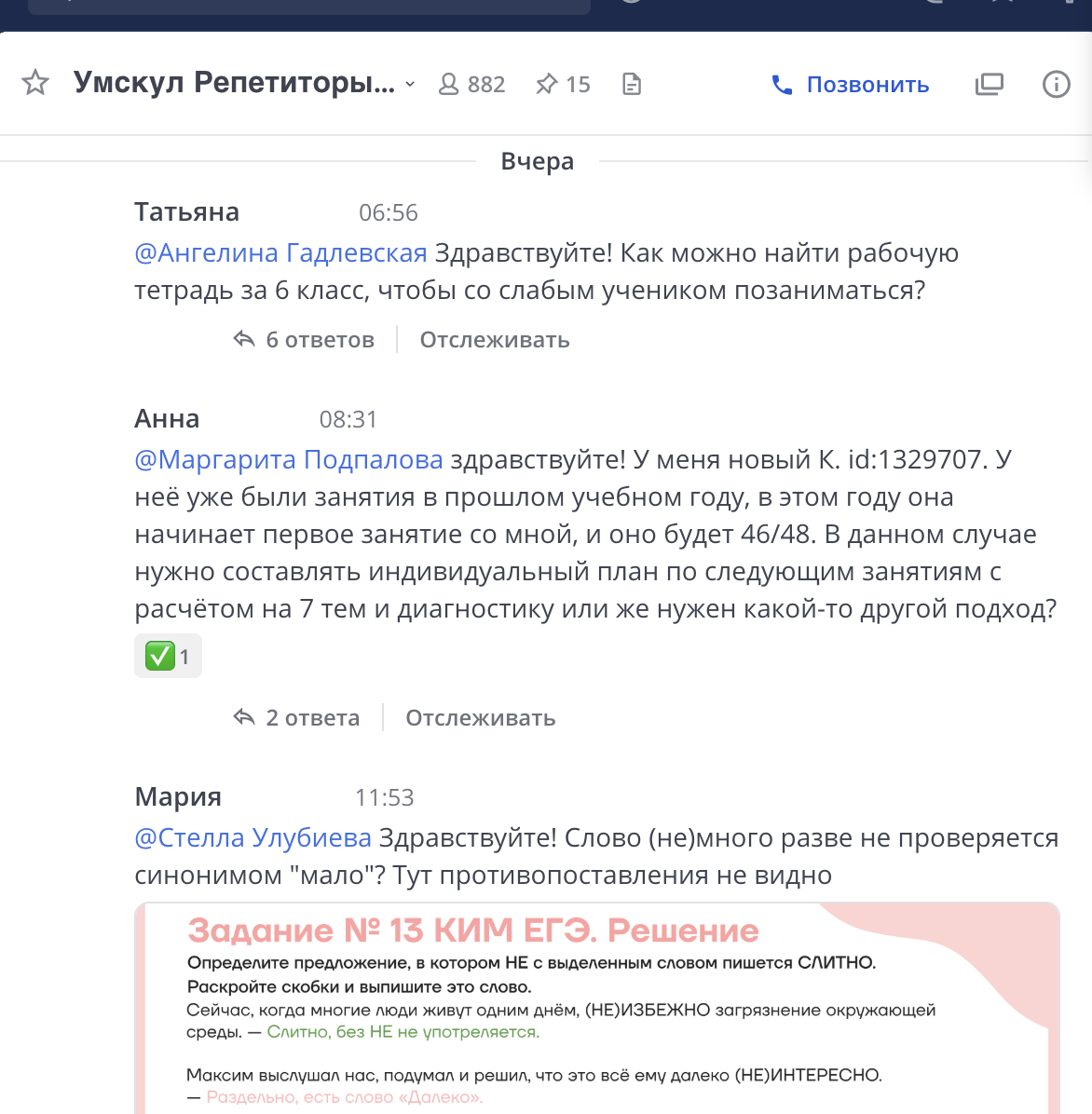 |
- Как найти своего менеджера?
- Что делать, если МТС Линк не работает?
- Не могу разобраться с интерфейсом платформы?
- Как найти своего клиента?
- Клиента нет на занятии?
- И другие вопросы.
Подробная статья: ссылка
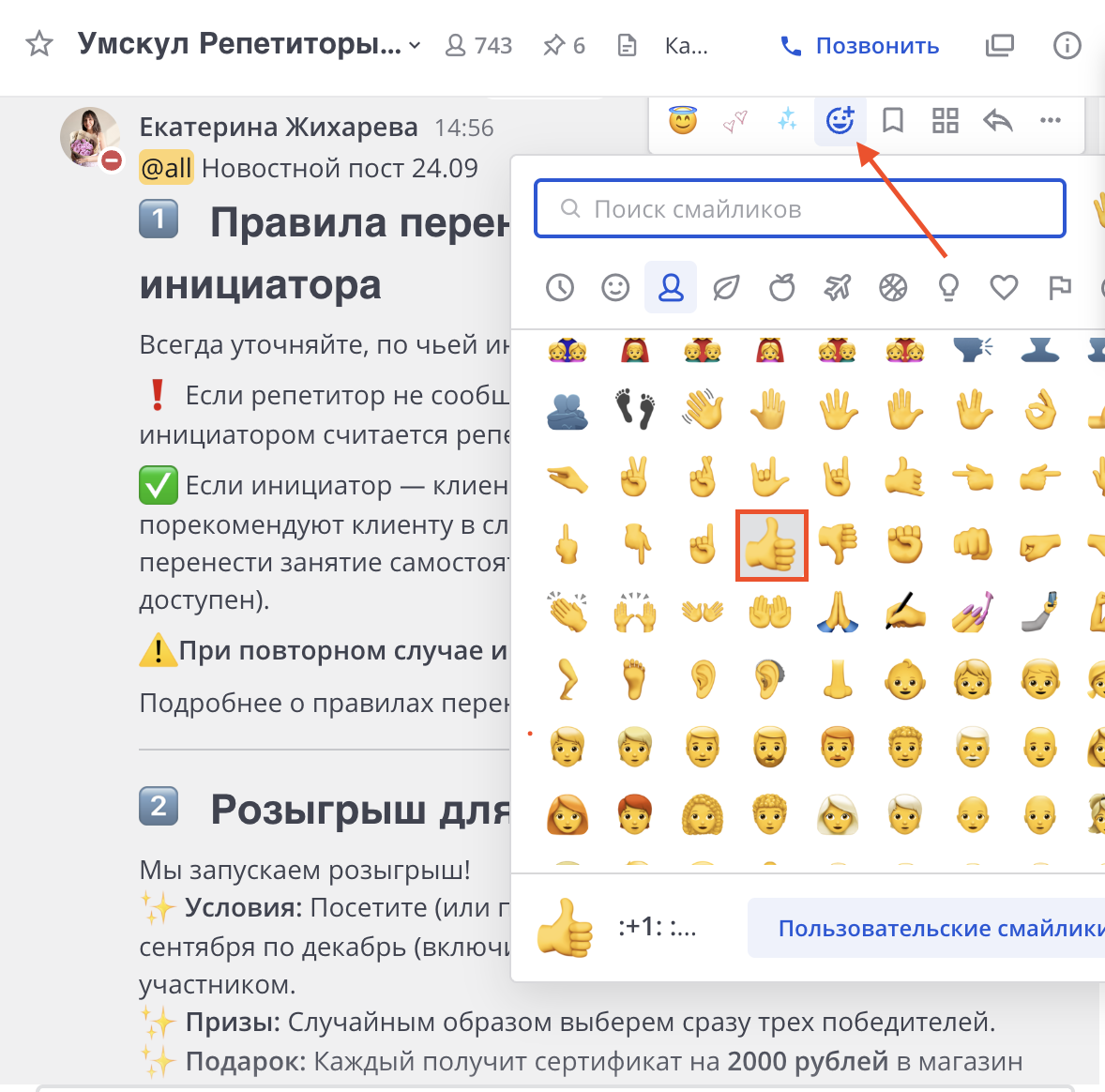
После ознакомления с постами, новостями, сообщениями, поставьте реакцию, чтобы было понимание, что вы прочитали информацию.
Как поставить реакцию?
1. Нажмите на пост
2. Нажмите на смайлик
3. Выберите реакцию
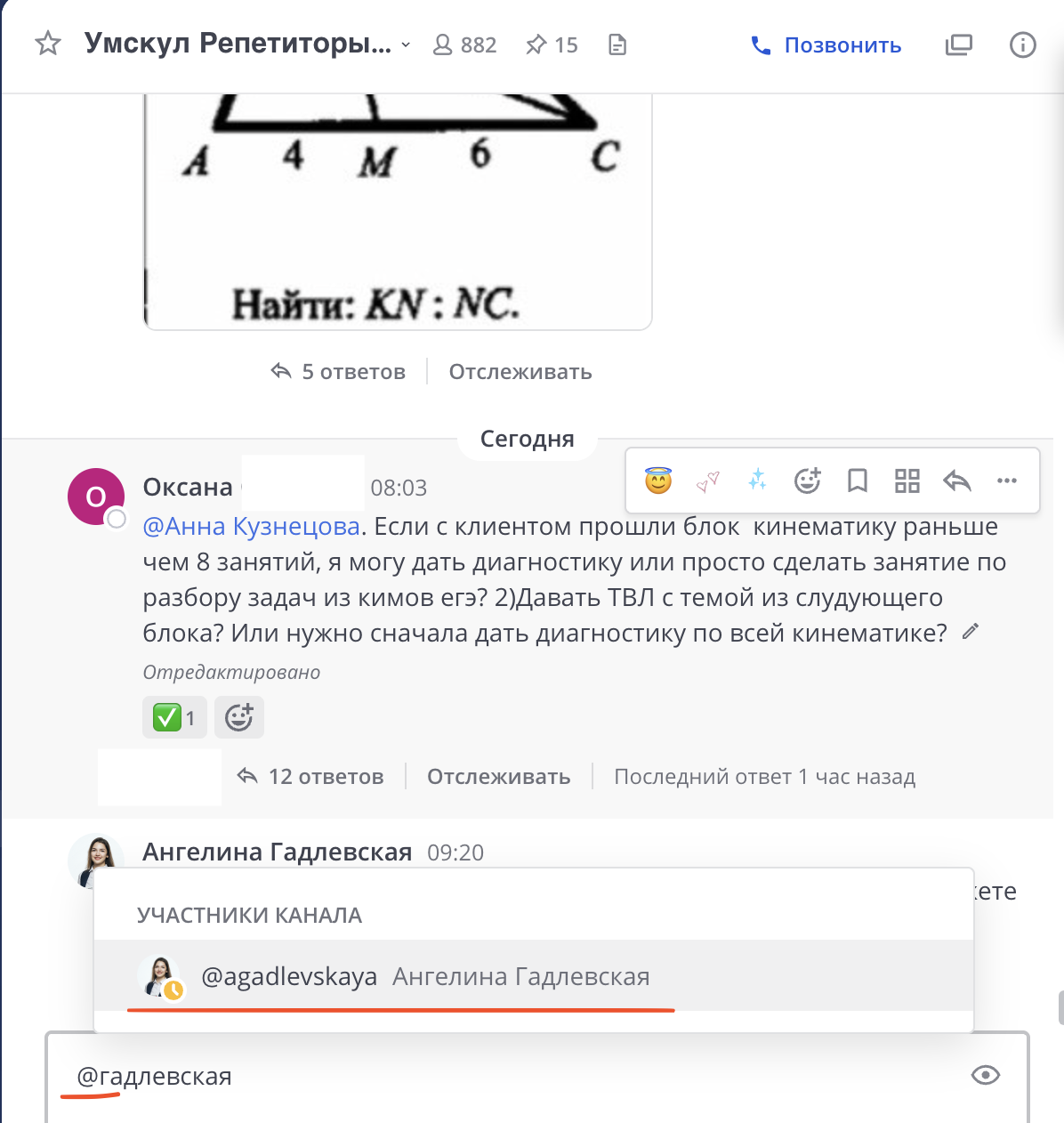
Как отметить сотрудника в ММ?
1. Поставьте @
2. Введите ник, имя или фамилию сотрудника
3. Выберите из списка сотрудника
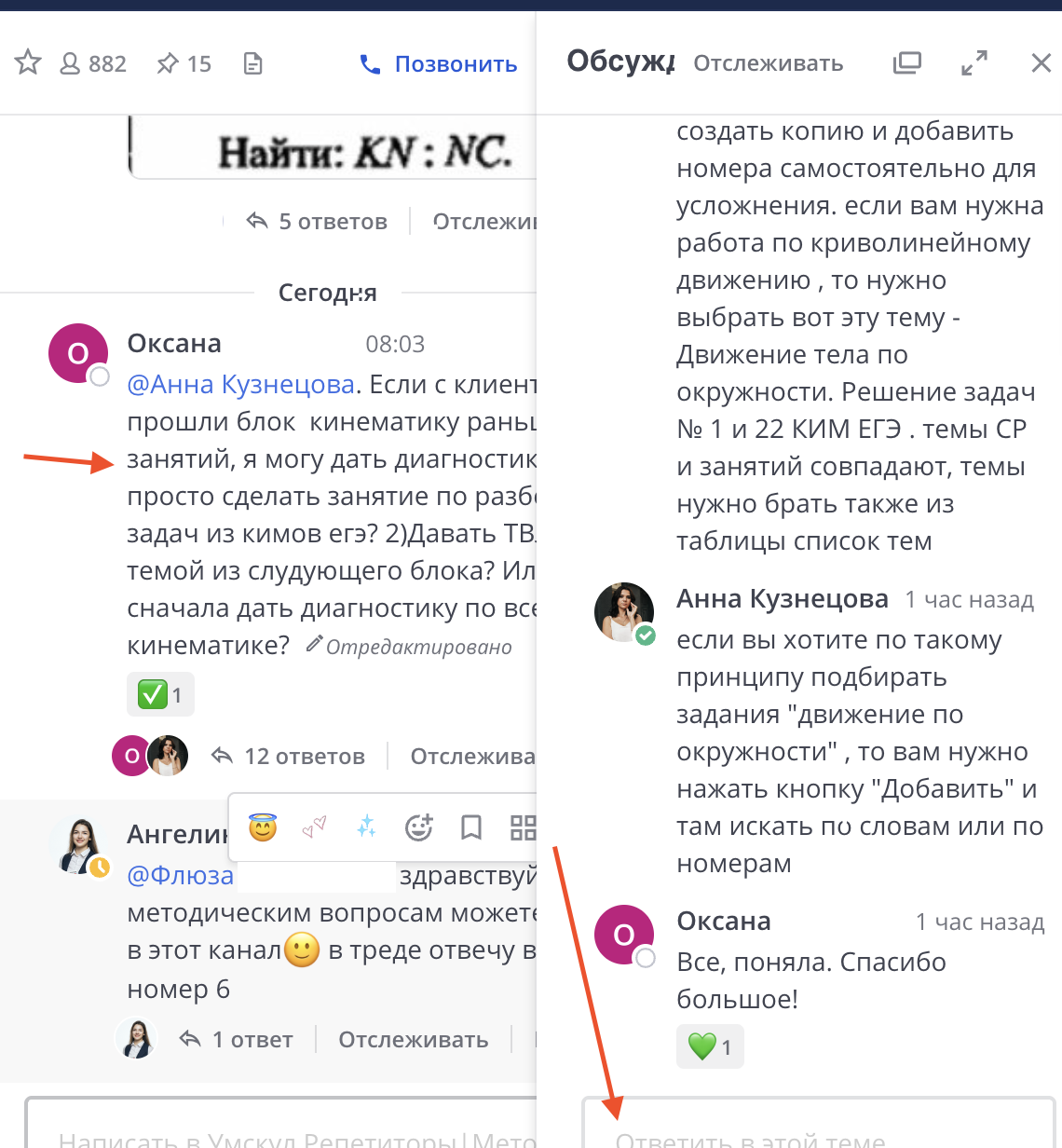
Как отвечать на тред (сообщение)?
1. Нажмите на сообщение
2. В новом окне напишите сообщение
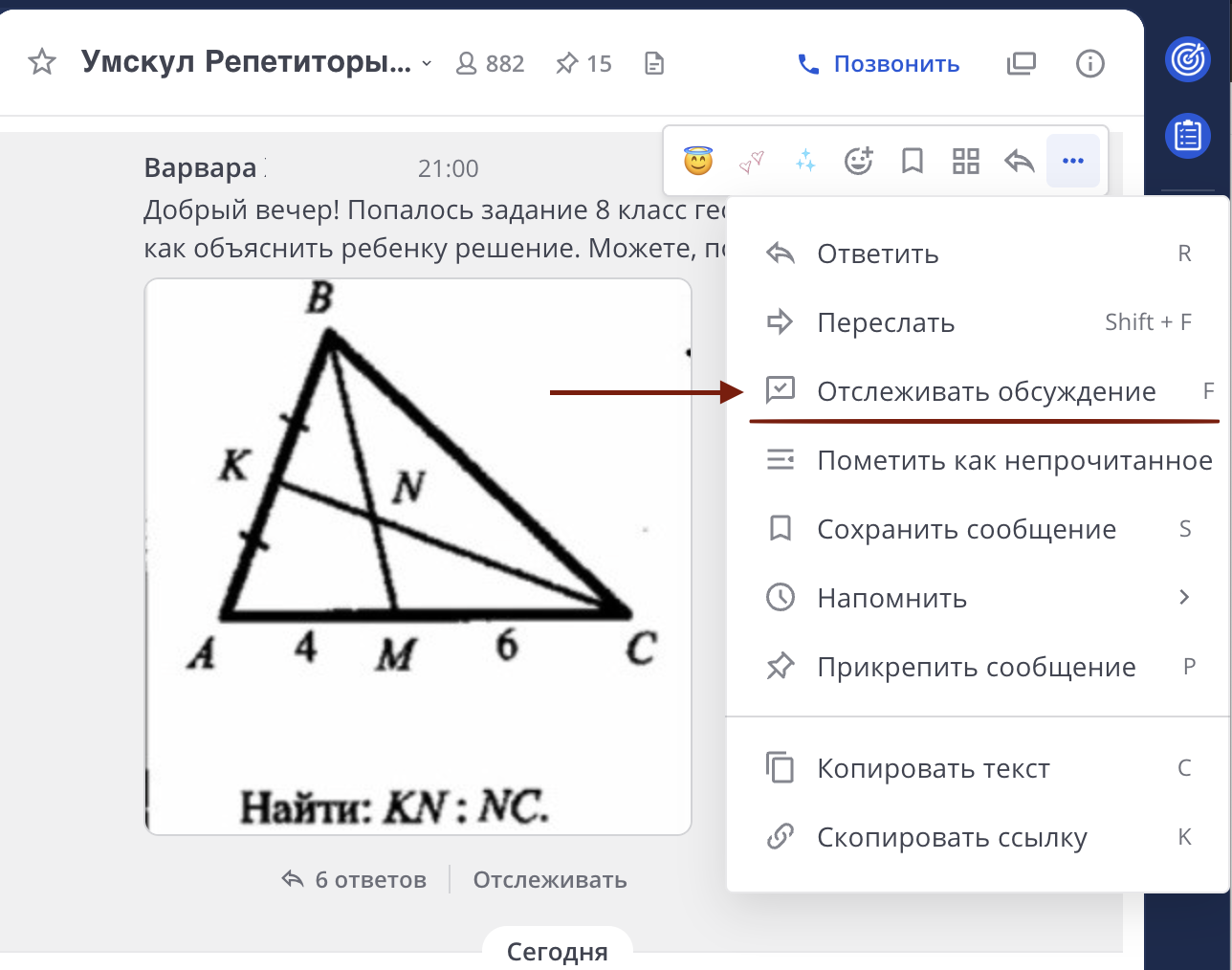
Как подписаться на обсуждение (тред)?
1. Нажмите на сообщение
2. Нажмите на 3 точки
3. Выберите "Отслеживать обсуждение"
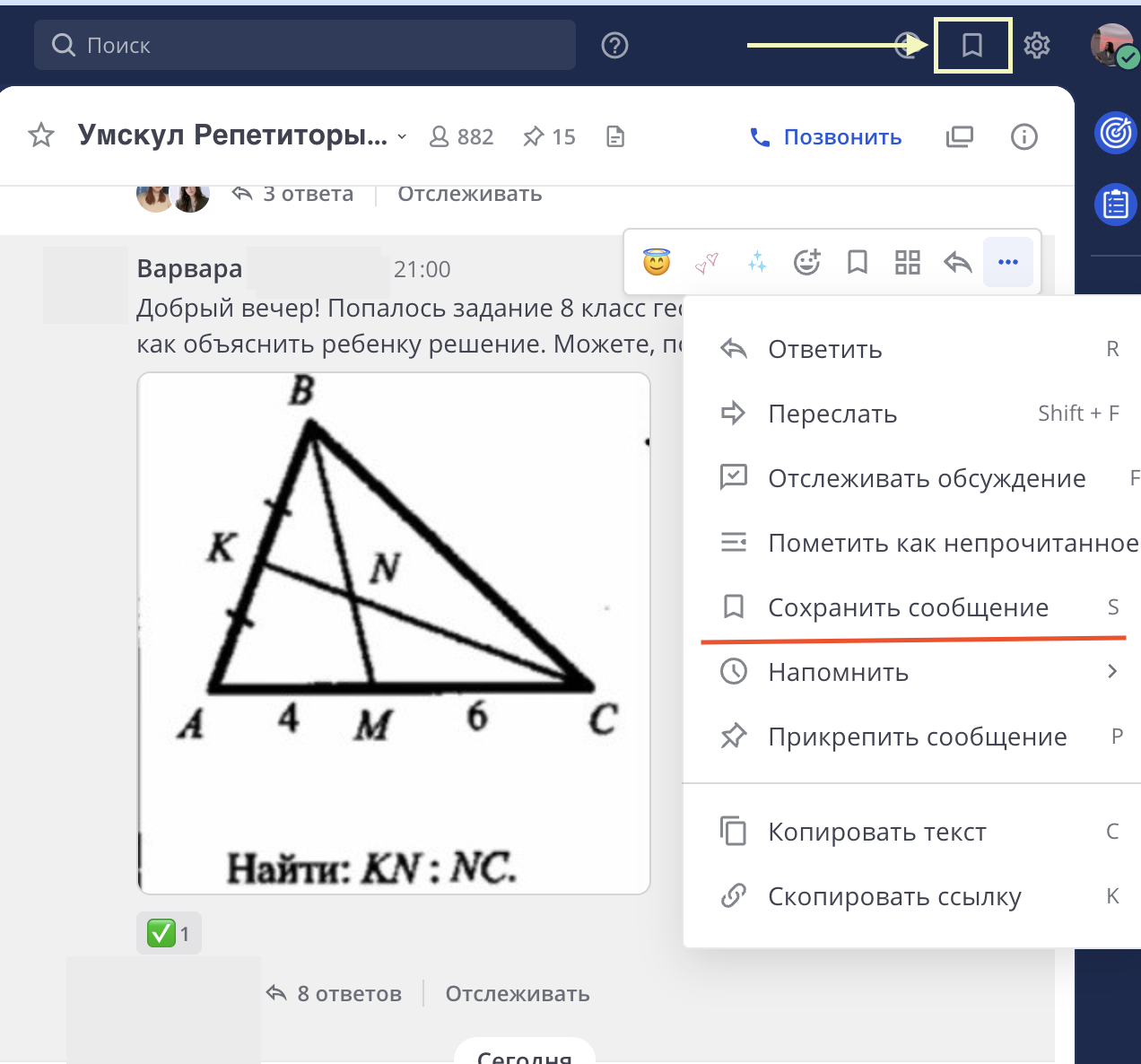
Как сохранить сообщение (тред), чтобы вернуться или перечитать?
1. Нажмите на сообщение
2. Нажмите на 3 точки
3. Выберите "Сохранить обсуждение"
4. Вернуться к сохраненным обсуждениям можно, нажав на флажок справа
Как настроить профиль?
1. Нажмите на свою иконку сверху
2. Перейдите в профиль
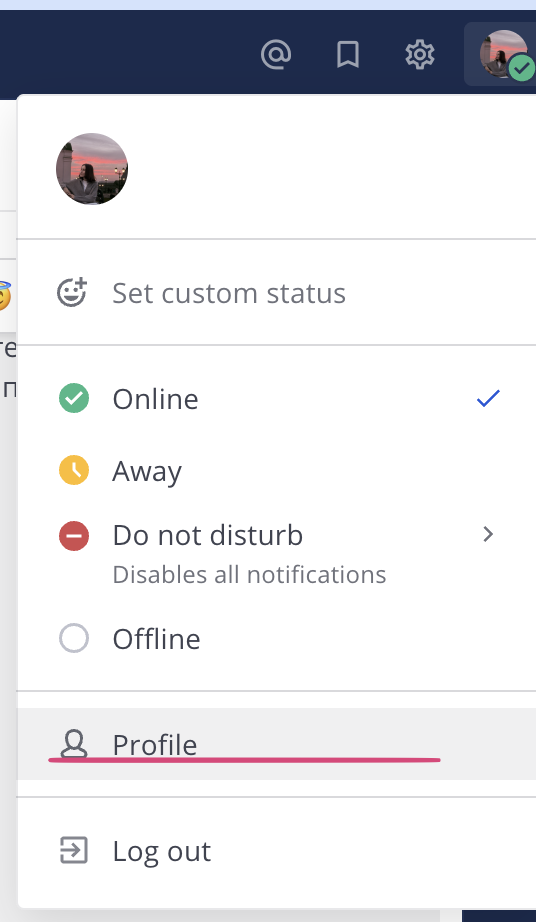
3. Введите свою "Должность" – Репетитор по ПРЕДМЕТУ
4. Поставьте аватарку.
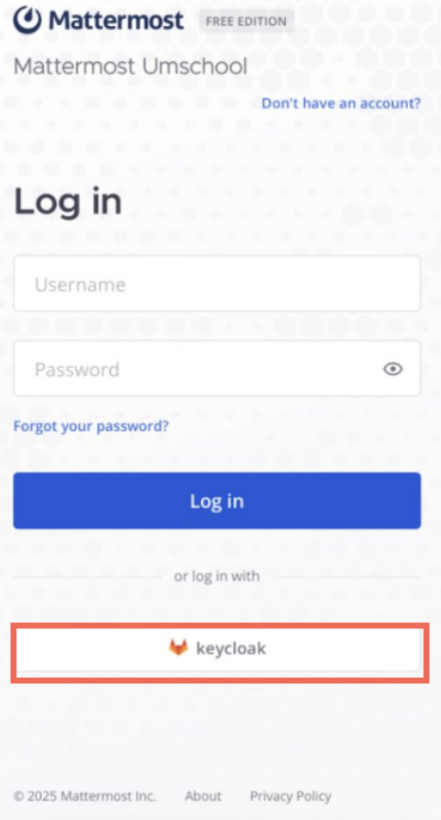
Инструкция для входа в Маттермост с телефона
После прохождения регистрации через компьютер можно установить мобильное приложение для удобства.
Оно есть в АпСтор и Гугл Плэй. Название - Mattermost.
Для входа через мобильное приложение понадобится адрес сервера: https://mattermost.umschool.net/
Отображаемое имя — Имя, Фамилия. Далее нажимаем на кнопку GitLab (keycloak). В новом окне также водим свои данные, которые прислал менеджер.
Блок 4: Финальное тестирование и карточка репетитора
🟣 Ссылка на тест: forms.yandex.ru/u/675c16b790fa7b3c4b24c854/
Зачем: проверить вашу готовность к проведению занятий и оформить карточку на платформе, по которой клиенты смогут вас выбрать.
Карточка репетитора на платформе
Карточка включает:
- краткую информацию о себе и достижениях;
- видео о себе с краткой информацией.
Инструкции по записи видео о себе:
Без видео о себе вас не смогут выбрать клиенты. Если не успеваете записать видео о себе, сообщите нам об этом в чате Telegram или VK.
Требования к фотографии
□ Фон: нейтральный, без ярких объектов / книжный стеллаж / стена с грамотами.
□ Одежда: нейтральная закрытая, опрятный внешний вид, не яркий макияж.
□ Освещение: дневной свет или яркое искусственное — лицо хорошо видно.
□ Качество: без сильных фильтров и редактирования, естественное выражение лица.
□ Кадр: на уровне лица — голова, плечи, часть туловища.
Требования к видео о себе
□ Длительность: не более 1,5–2 минут.
□ Фон: нейтральный, без ярких объектов / книжный стеллаж / стена с грамотами.
□ Одежда: нейтральная закрытая, опрятный внешний вид, не яркий макияж.
□ Освещение: дневной или яркий искусственный свет — лицо хорошо видно.
□ Камера: горизонтально, устойчиво. Кадр на уровне лица — голова, плечи, часть туловища.
□ Звук: без посторонних шумов.
Что включить в текст видео
- Приветствие и представление — имя, специализация.
- Образование — без указания курса, если ещё учитесь; или год окончания вуза.
- Опыт:
- с какого года занимаетесь репетиторством (если начинающий — больше о образовании и качествах);
- опыт преподавания в учебных заведениях, эксперт ЕГЭ/ОГЭ, стобалльники.
- Уникальная черта — что выделяет вас как репетитора.
- Подход к занятиям — на что делаете упор, какие результаты получают ученики.
- Заключение и призыв к действию — позитивное приглашение на занятие.
Для репетиторов по английскому языку: запишите два видео — на русском и английском.
Терминология: используйте разрешённые термины. Платформа оказывает услуги по подбору репетиторов, классические термины неприменимы. В видео представляемся именем и отчеством, без фамилии.
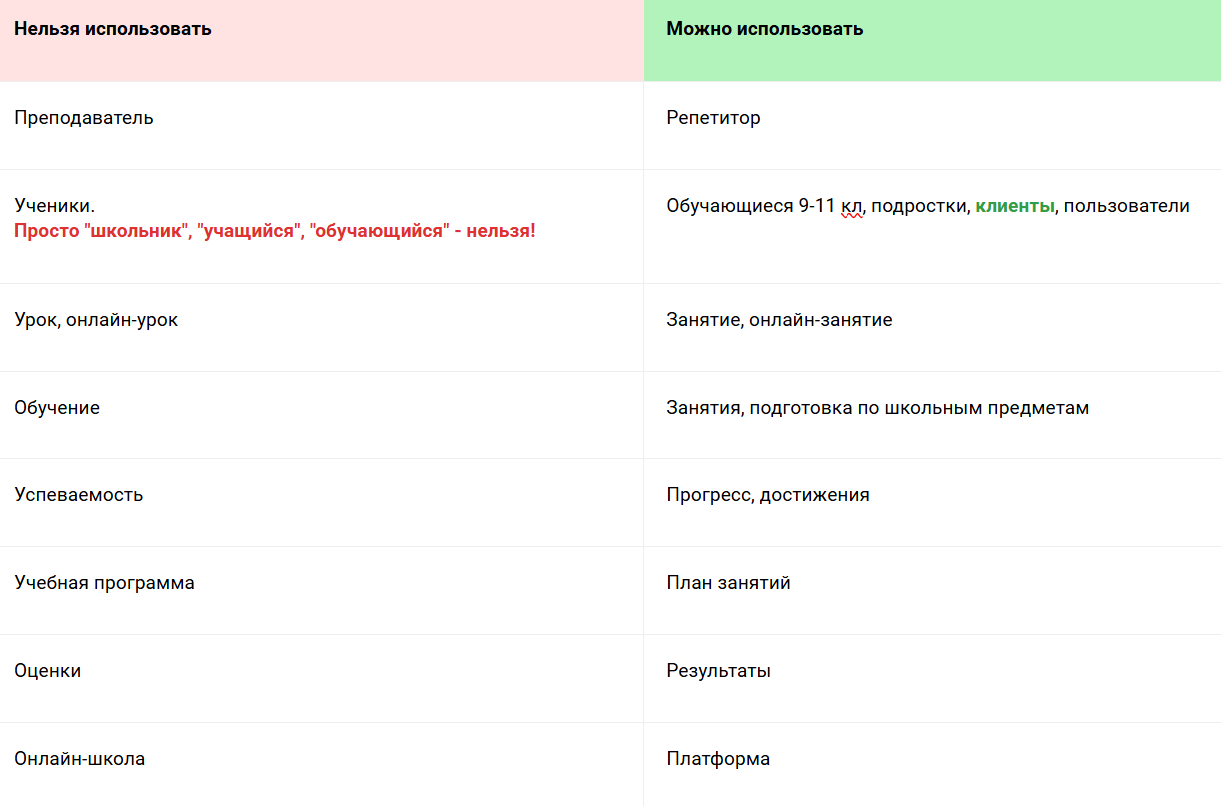
Пример текста: Здравствуйте! Меня зовут Мария Александровна, я репетитор по обществознанию на платформе Умскул Репетиторы. Я занимаюсь с подростками с 2019 года. Моей задачей на занятиях является не просто подготовить обучающихся 9–11 классов к экзаменам, а сделать процесс понятным и увлекательным, чтобы они могли применять знания на практике. Мы начнём с диагностики знаний, составим индивидуальный план занятий и вместе достигнем желаемого результата. До встречи на платформе!
👉 Загрузите видео и фото в любое облако (например, Яндекс.Диск: 360.yandex.ru/disk/)
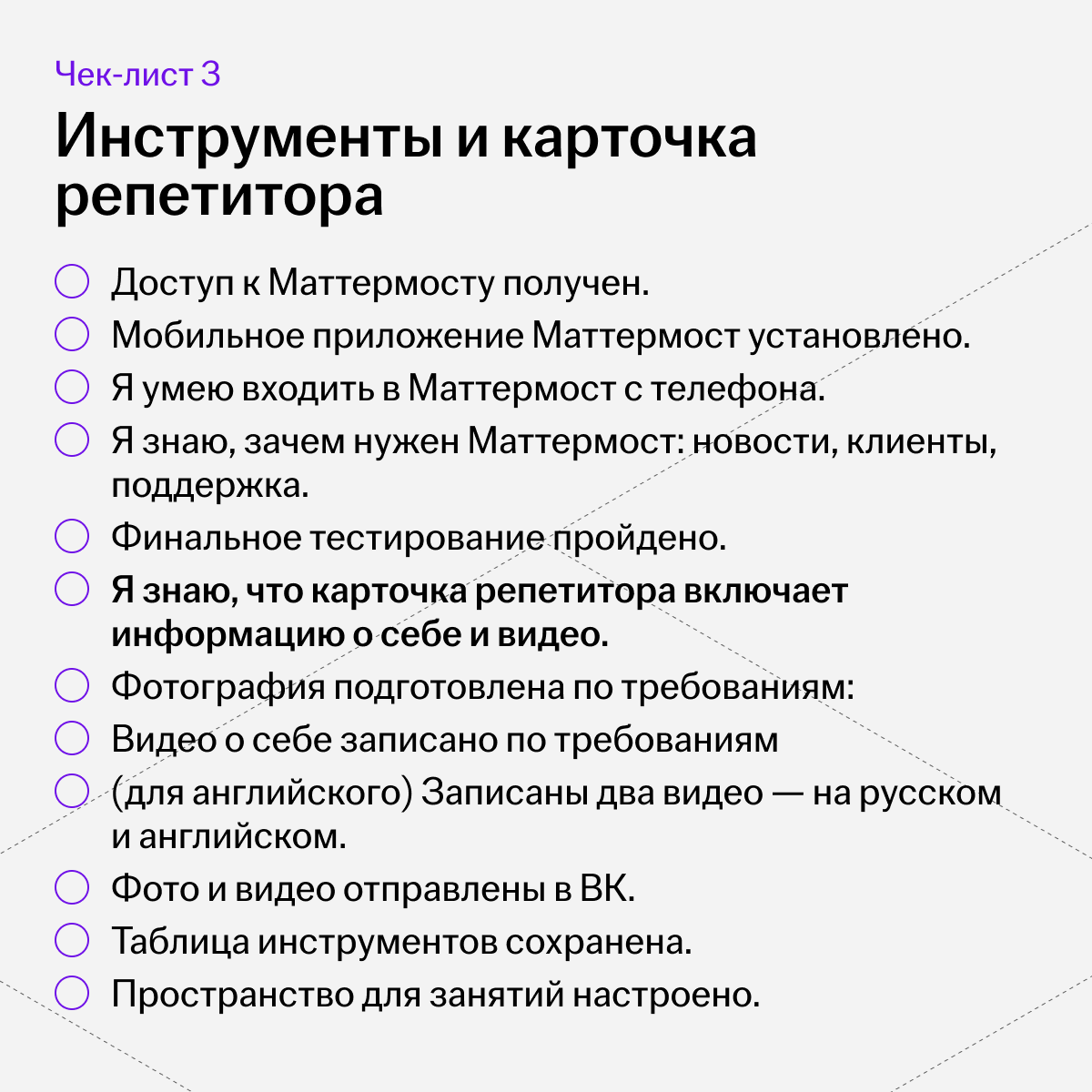
Еще раз сохраните себе все основные инструменты, чтобы все нужные платформы всегда были под рукой
Инструмент | Ссылка | Для чего нужен |
Платформа "Умскул Репетиторы" | Выставление расписания, фиксация проведения занятий | |
Mattermost (Маттермост) | Мессенджер для внутренней коммуникации | |
База Материалов Статья про использование БМ: ссылка | Материалы для проведения занятий | |
Гугл-документы | Документы для проведения занятий (список тем и т.д.) | |
Хранилище для выгрузки записей занятий Статья про использование хранилища: ссылка | Хранилище для записей ваших занятий | |
Корпоративная почта | Корпоративная почта для восстановления доступов |