

Цель шага: подготовиться к тестовому занятию так, чтобы вы уверенно провели его онлайн.
После этого шага вы будете уметь:
- создавать ссылку на занятие в МТС Линк;
- подключаться к видеоконференции и использовать её инструменты;
- проводить занятие по структуре платформы;
- записывать занятие;
- действовать, если что-то пошло не так с техникой.
Блок 1: Как устроено онлайн-занятие на платформе
Онлайн-занятие — это видеовстреча, где вы и клиент созваниваетесь на платформе МТС Линк и проходите материал по предмету.
Что вам понадобится:
- компьютер или ноутбук (с планшета или телефона нельзя проводить занятия);
- камера и микрофон (встроенные или внешние);
- стабильный интернет;
- тихое место.
Что вы будете делать на занятии:
- проводить занятие по структуре платформы: цели, разминка, основная часть, рефлексия, итоги;
- объяснять материал и закреплять теорию из видеолекции;
- отвечать на вопросы клиента;
- проверять понимание: задавать вопросы, просить решить задачу, уточнять;
- разбирать ошибки и направлять к верному ответу;
- поддерживать контакт: хвалить, вовлекать, подбадривать;
- подводить итоги и объяснять, что дальше.
Какие инструменты будете использовать:
- демонстрация экрана — для показа презентаций и материалов;
- онлайн-доска — для объяснения задач и совместной работы;
- голос и чат — для общения с клиентом.
Блок 2: МТС Линк — регистрация и функционал
МТС Линк — бесплатный сервис для проведения онлайн-занятий. Он обеспечивает всеми необходимыми инструментами для эффективных занятий:
- демонстрация экрана,
- онлайн-доска и лист для рисования,
- отсутствие ограничений по времени занятий.
- Выберите пробный период, в дальнейшем оплачивать сервис не потребуется.
2.1. Регистрация на платформе МТС Линк
Регистрацию нужно проходить с компьютера или ноутбука.
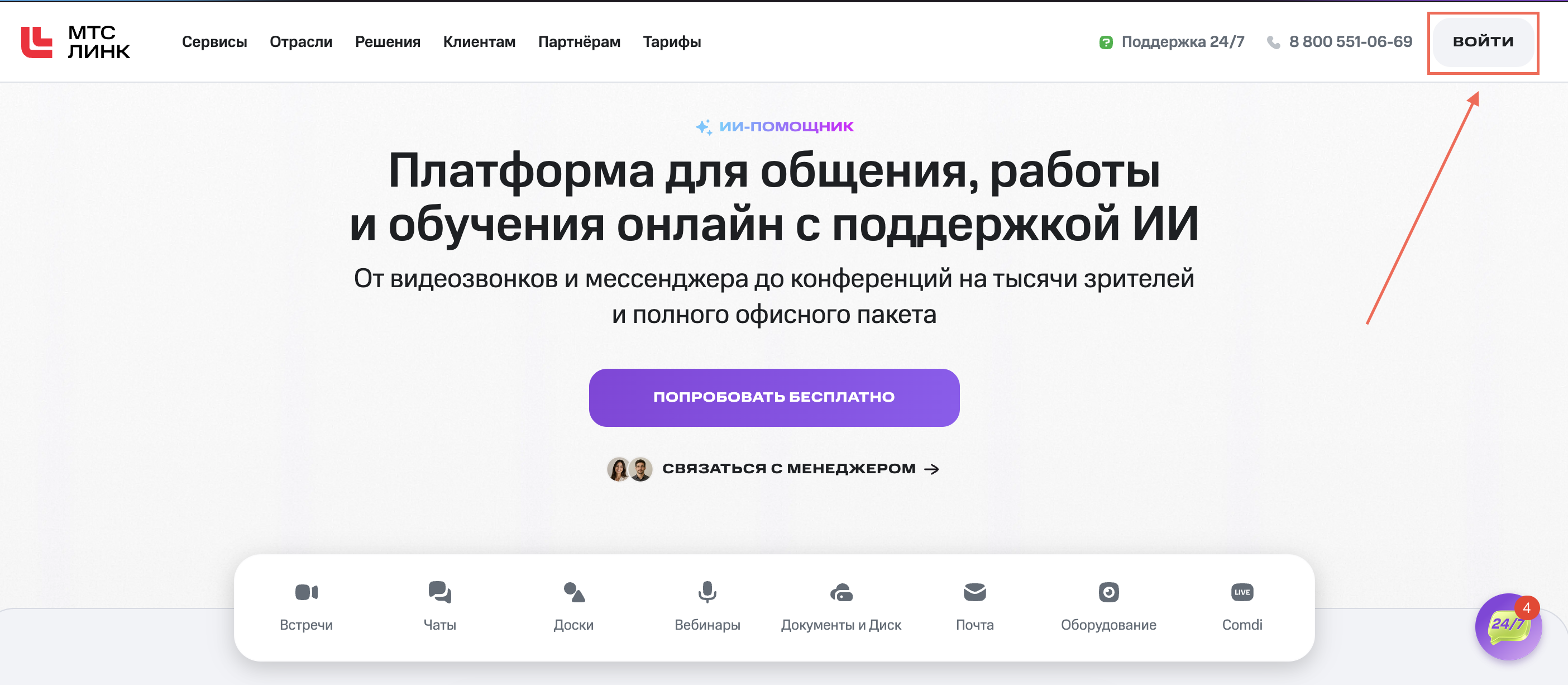
1. Перейдите по ссылке https://mts-link.ru и нажмите кнопку "Войти"
2. Если у вас уже есть аккаунт, войдите по созданным данным.
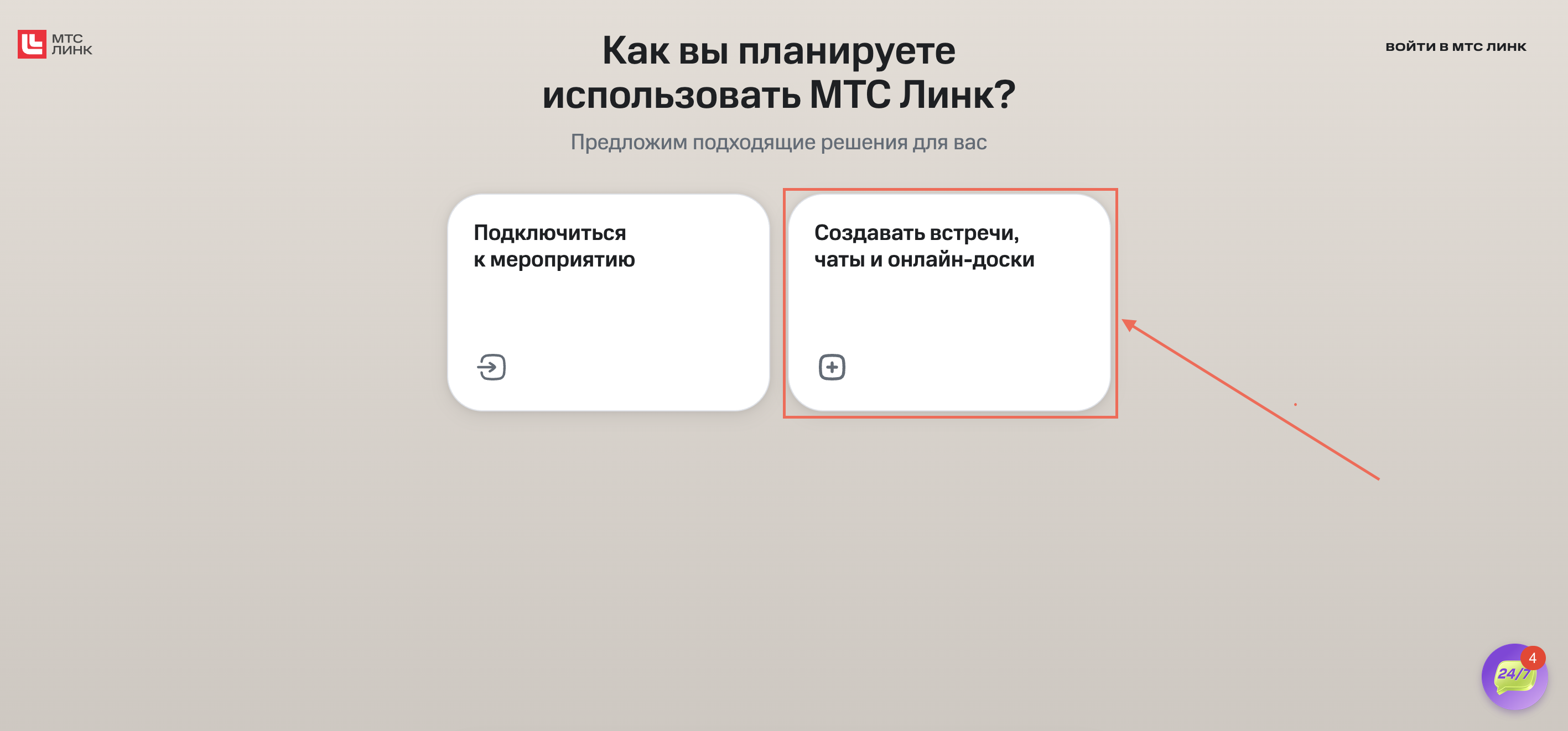
3. Если у вас нет аккаунта, зарегистрируйтесь: выберите "Создавать встречи, чаты и онлайн-доски"
4. Введите свои данные:
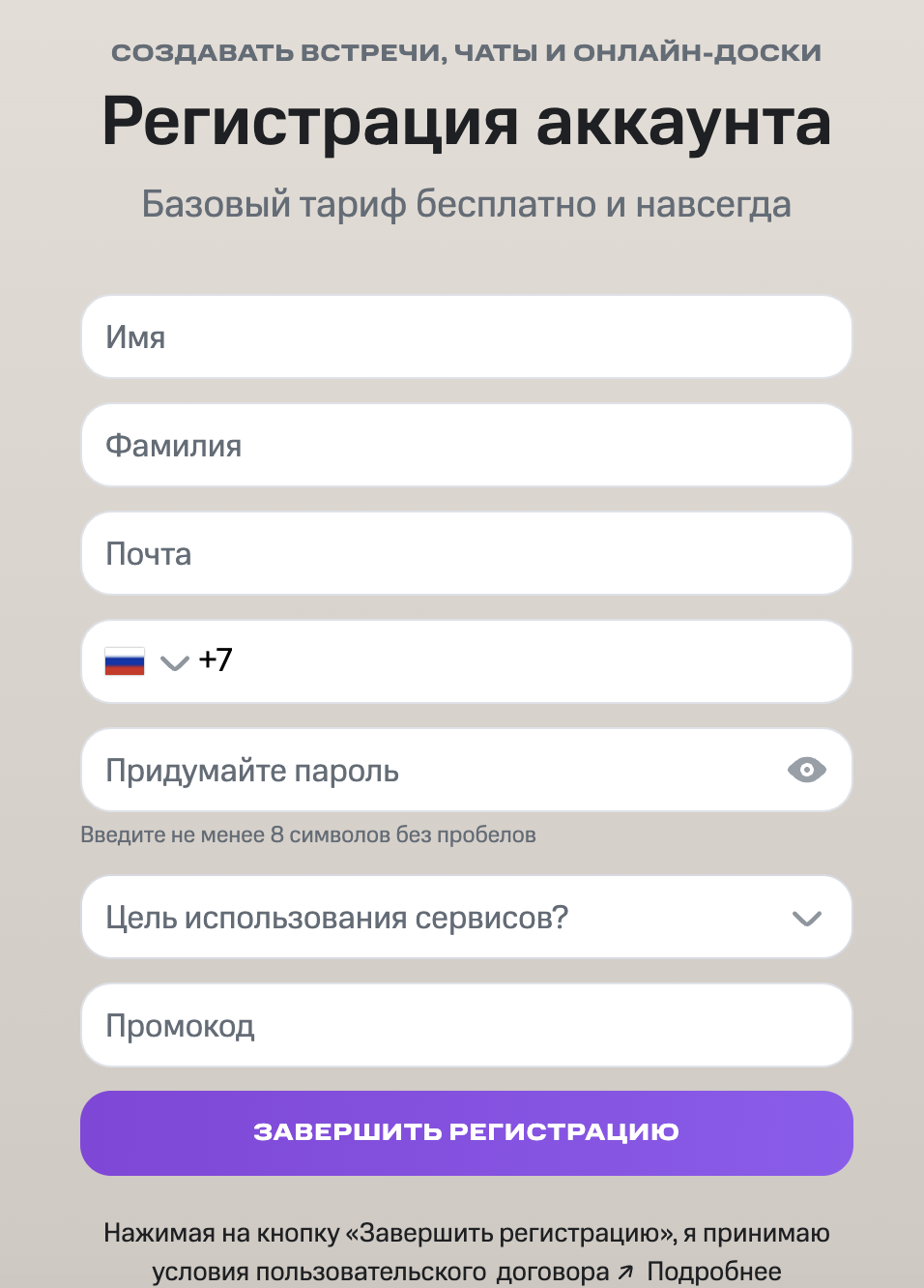
Цель использования сервисов: Для личных целей.
Видеоинструкция: Регистрация на платформе МТС-линк
2.2. Создание постоянной ссылки на занятие.
У вас одна ссылка на все занятия. Клиент заходит по ней всегда. Не нужно создавать новую ссылку перед каждым занятием — это экономит время и вам, и клиенту.
В МТС Линк такая ссылка называется «Постоянная встреча». Она создаётся один раз и работает постоянно.
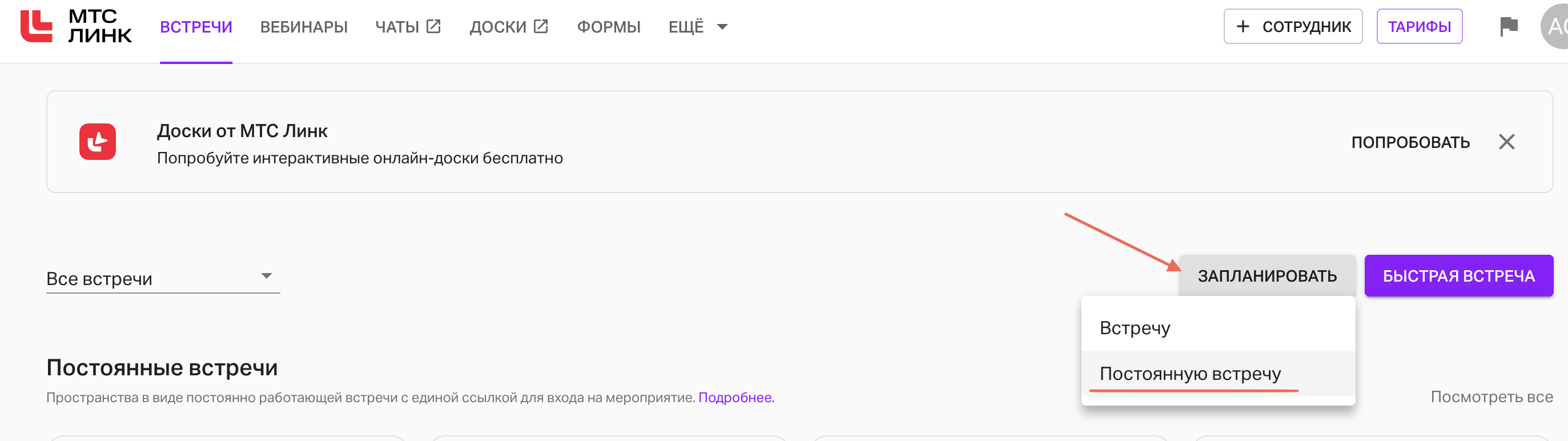
1. Зайдите во вкладку "Встречи"
2. Нажмите "Запланировать"
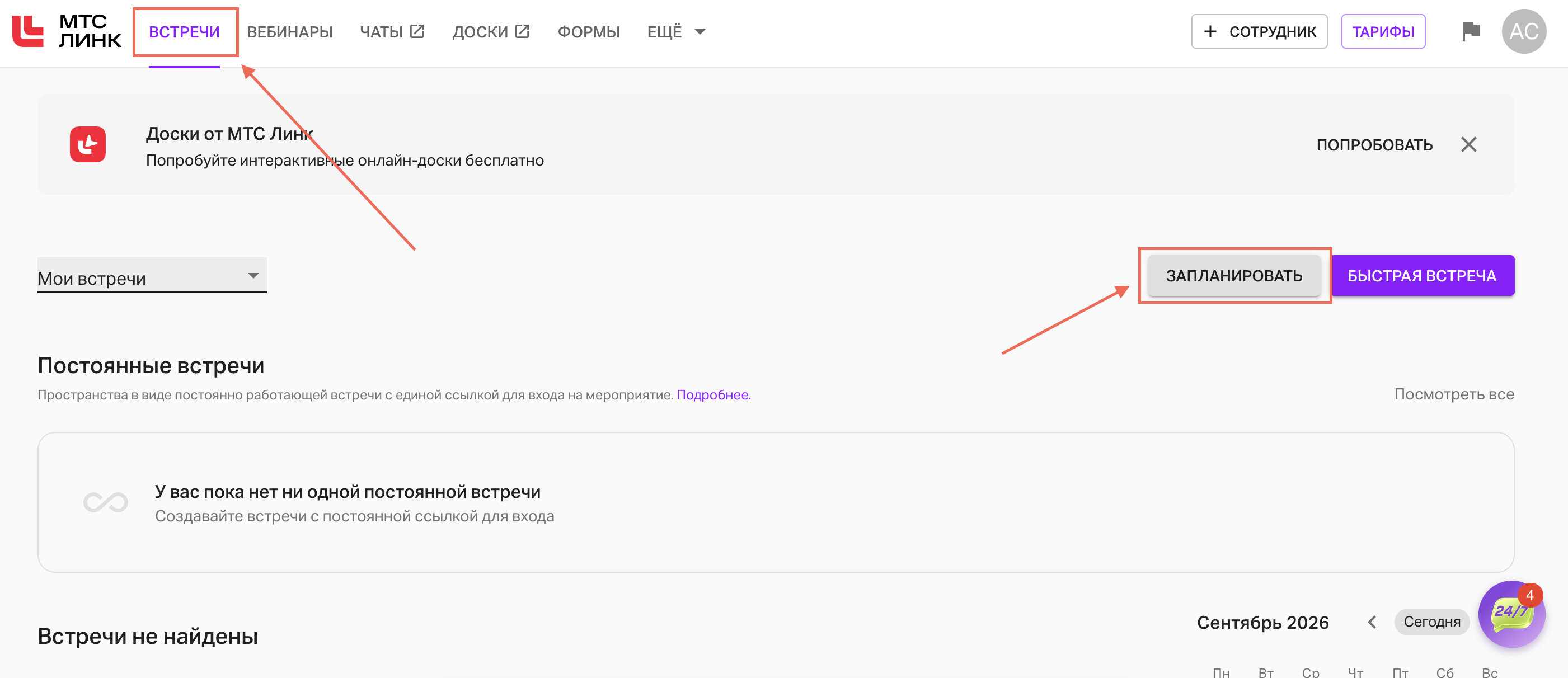
3. Выберите "Постоянная встреча"
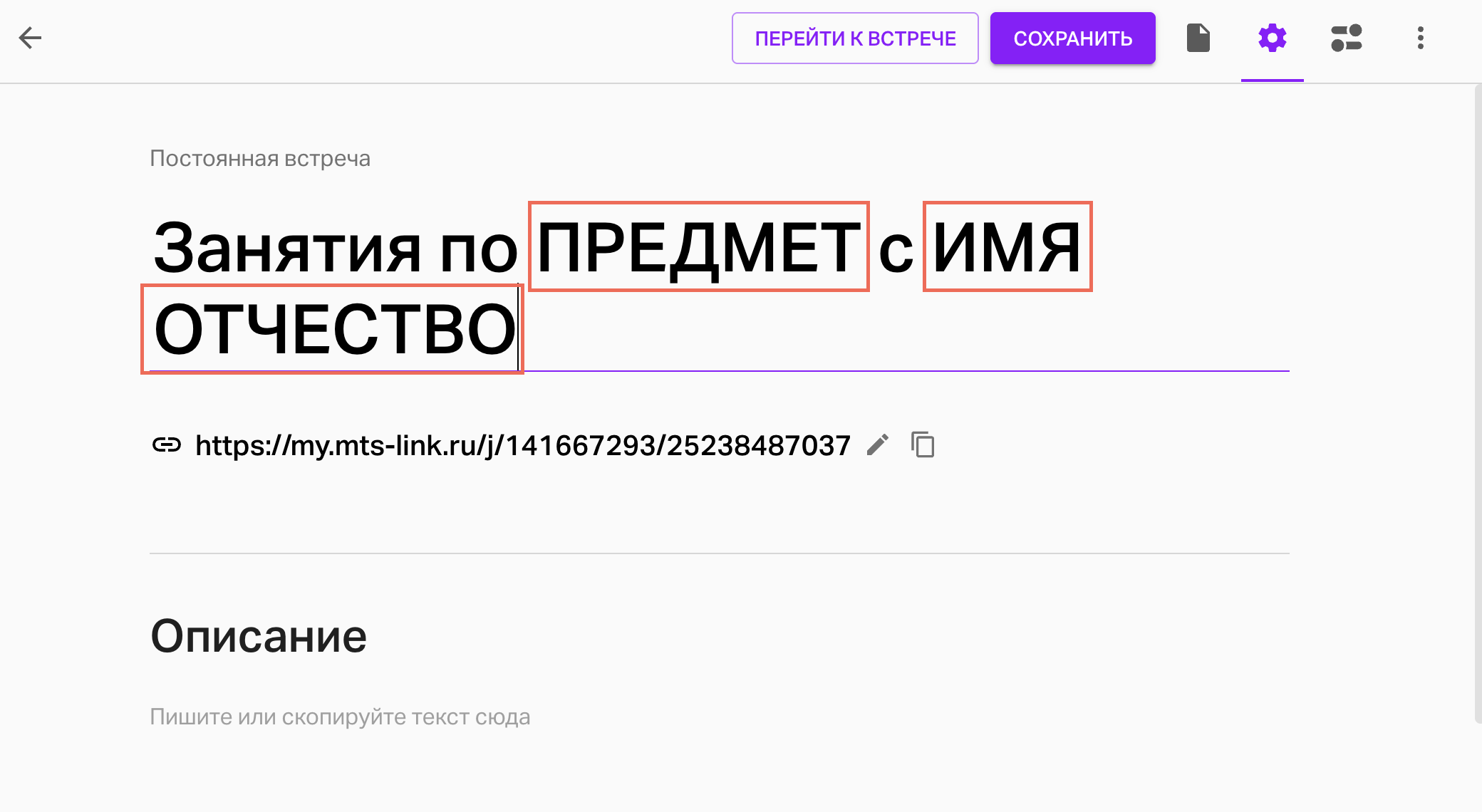
4. Назовите встречу в формате: Занятие по ПРЕДМЕТ с ИМЯ ОТЧЕСТВО.
Например, Занятие по математике с Николаем Ивановичем.
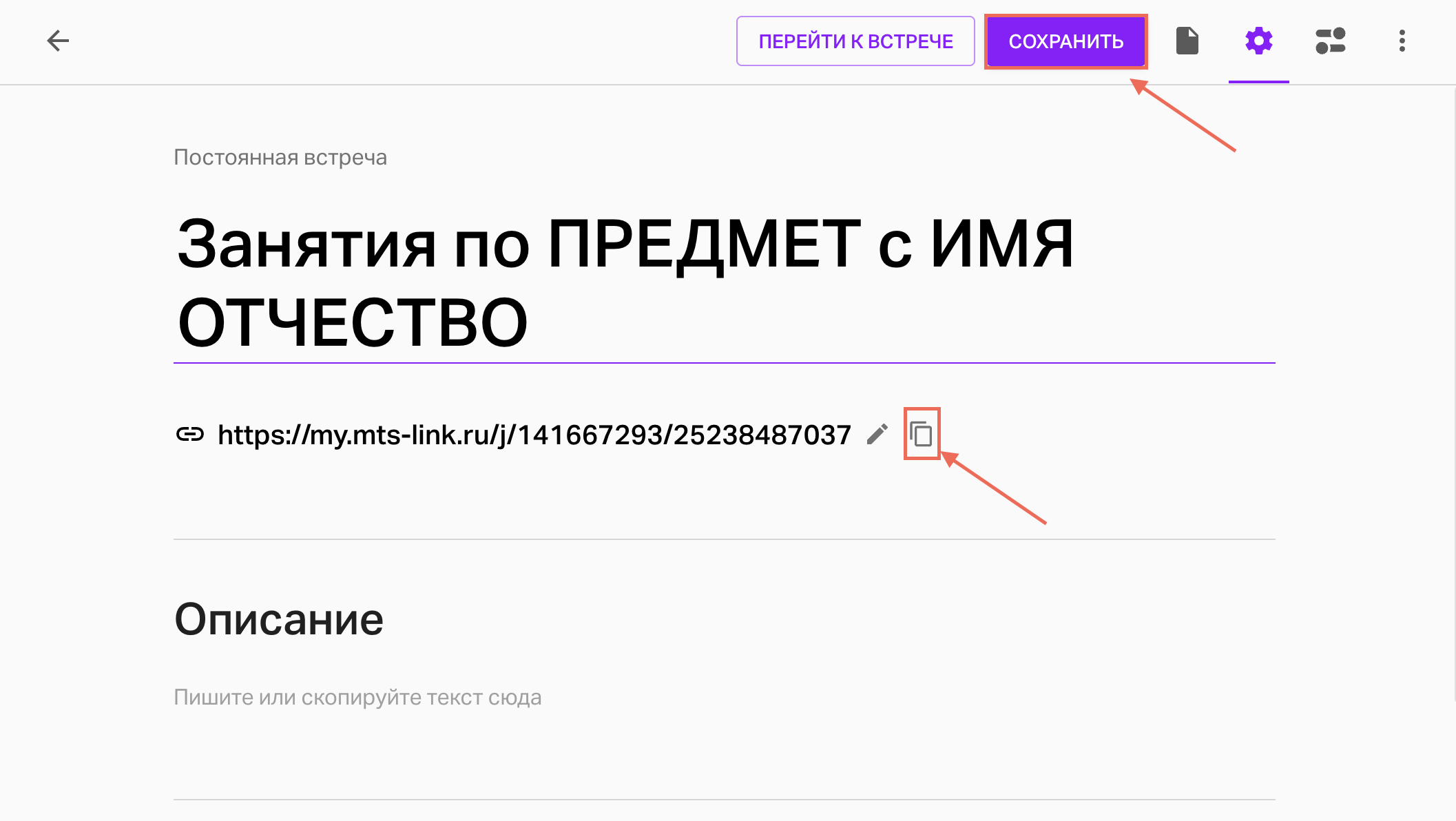
5. Скопируйте ссылку и сохраните мероприятие
6. Отправьте ссылку в чат в ВК.
7. По созданной вами ссылке методист подключится в назначенное время. Перед началом занятия необходимо зайти в личный кабинет МТС Линк и нажать на свою ссылку, чтобы начать встречу.
2.3. Возможности и функционал МТС Линк
1. Демонстрация экрана — для показа презентаций и материалов.
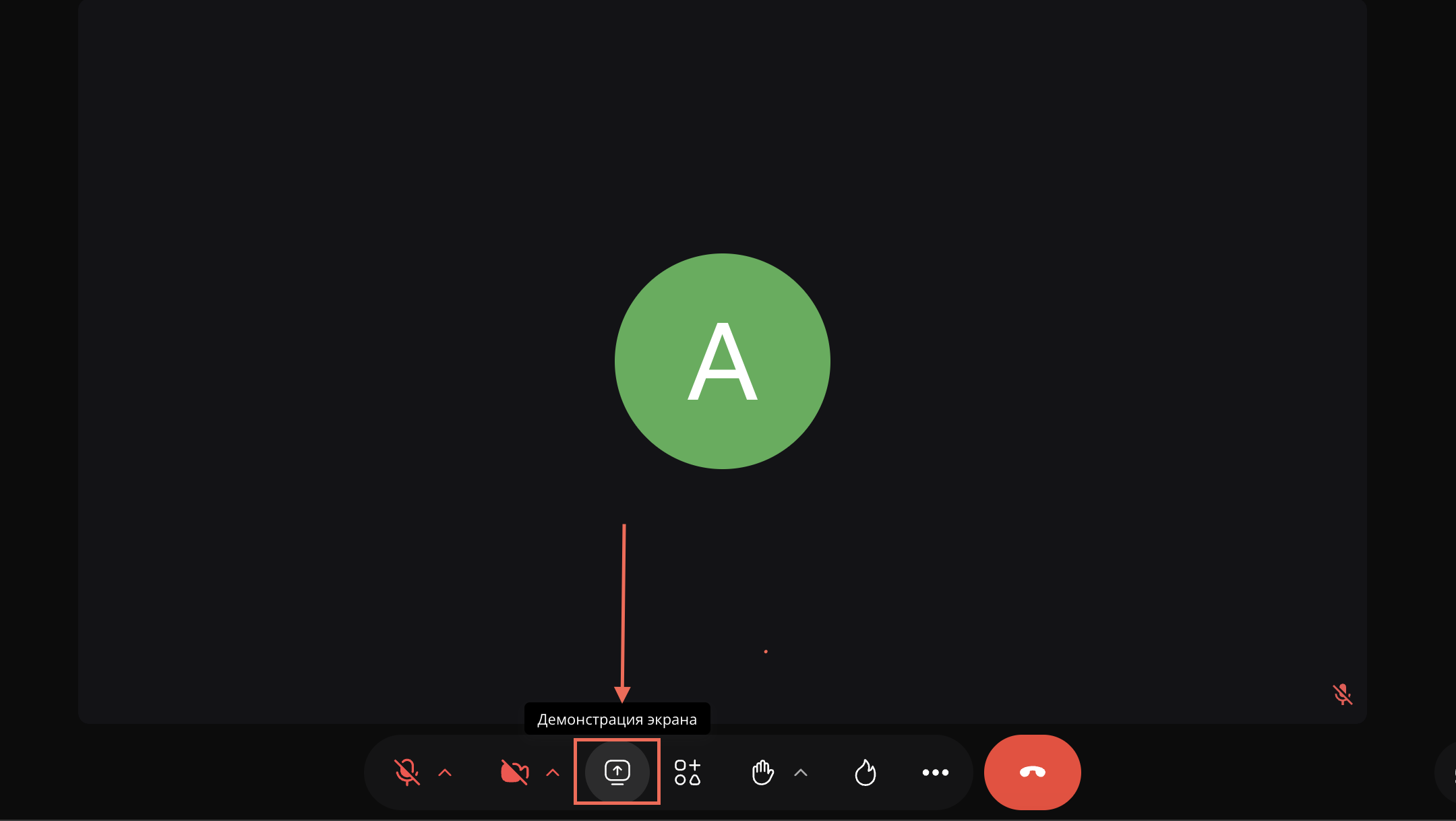
Это функция, с помощью которой вы показываете клиенту то, что открыто на вашем компьютере: презентацию, документ, интерфейс программы или вкладку браузера . Клиент видит ваш экран в реальном времени — это основа онлайн-занятия.
Как запустить: нажмите на значок экрана в нижней части окна мероприятия, выберите, что показывать — весь экран, отдельное приложение или вкладку браузера, затем нажмите «Поделиться» . Качество автоматически подстраивается под скорость интернета.
Во время демонстрации клиент видит всё, что отображается на экране — включая уведомления, пароли, личные сообщения. Поэтому перед занятием закройте лишние вкладки и приложения.
2. Загрузка материалов – вы загружаете слайды прямо на доску МТС Линк. Клиент видит их на доске, и вы можете писать поверх.
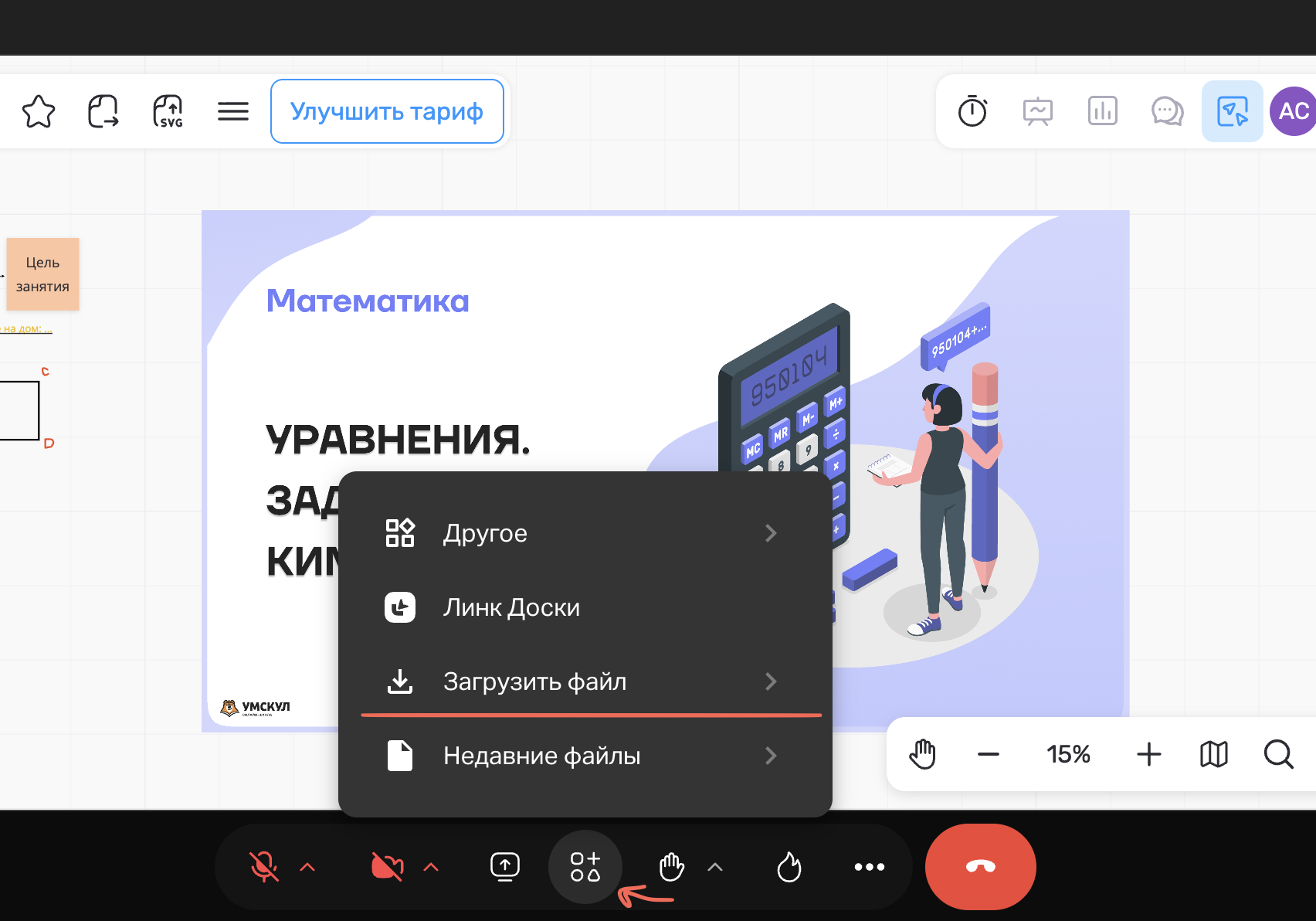
3. Онлайн-доска — для объяснения задач и взаимодействия с обучающимся.
Это интерактивное полотно, на котором вы и клиент можете писать, рисовать, размещать фигуры и схемы. В отличие от демонстрации экрана, доска — это совместное пространство, где клиент тоже может писать.
Что можно делать: рисовать кистью, писать текст, добавлять стикеры, строить диаграммы, загружать изображения. Рисунки сохраняются в файловом хранилище .
Как использовать на занятии: для объяснения задачи, совместного решения, визуализации схемы. Клиент может писать на доске сам — это повышает вовлечённость.
➡️ Во время тестового занятия вам обязательно пригодятся оба инструмента. Также можно подключить графический планшет.
2.4. Технические проблемы при подключении к видеоконференции
- Проверьте качество подключения. Уточните у клиента, хорошо ли он вас видит и слышит (попросите его ответить на ваш вопрос письменно в чате видеоконференции).
- Проверьте, включены ли камера и микрофон клиента в настройках видеоконференции:
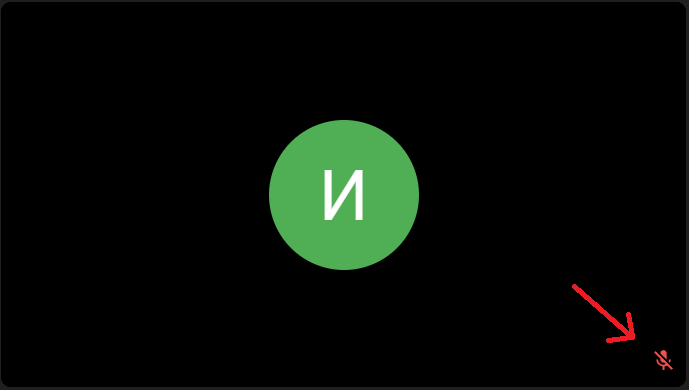
- если отключена камера, на картинке будут отражаться инициалы/имя клиента;
- если отключен микрофон, на картинке будет подсвечен “зачеркнутый микрофон”.
1. Проблемы с камерой и микрофоном у клиента
2. Нестабильная работа платформ
В последнее время часто наблюдается сбой в работе платформ видеосвязи. Для того, чтобы быть подготовленным к проблемам подобного рода, рекомендуем подготовить 1-2 запасные ссылки на другие платформы для видеоконференции.
Платформы, где нет идентификации пользователя:
Алгоритм действий в случае, если платформа не работает:
- Переходите на запасную платформу;
- Напишите в чат;
- Дублируйте ссылку на видеоконференцию в чат по клиенту.
3. Отключение камеры или микрофона у репетитора
Напоминаем, что отключение камеры и микрофона на занятии для репетитора недопустимо. Помните, что репетитор должен выходить на занятие с включенной камерой.
Отключить камеру во время занятия можно только в том случае, если наблюдаются неустранимые проблемы с Интернет-соединением, и отключение эту проблему снимает.
До тестового занятия потренируйтесь — зайдите в МТС Линк, включите демонстрацию экрана, откройте доску, попробуйте что-то написать. Убедитесь, что всё работает. Это снимет волнение на самом тестовом занятии.
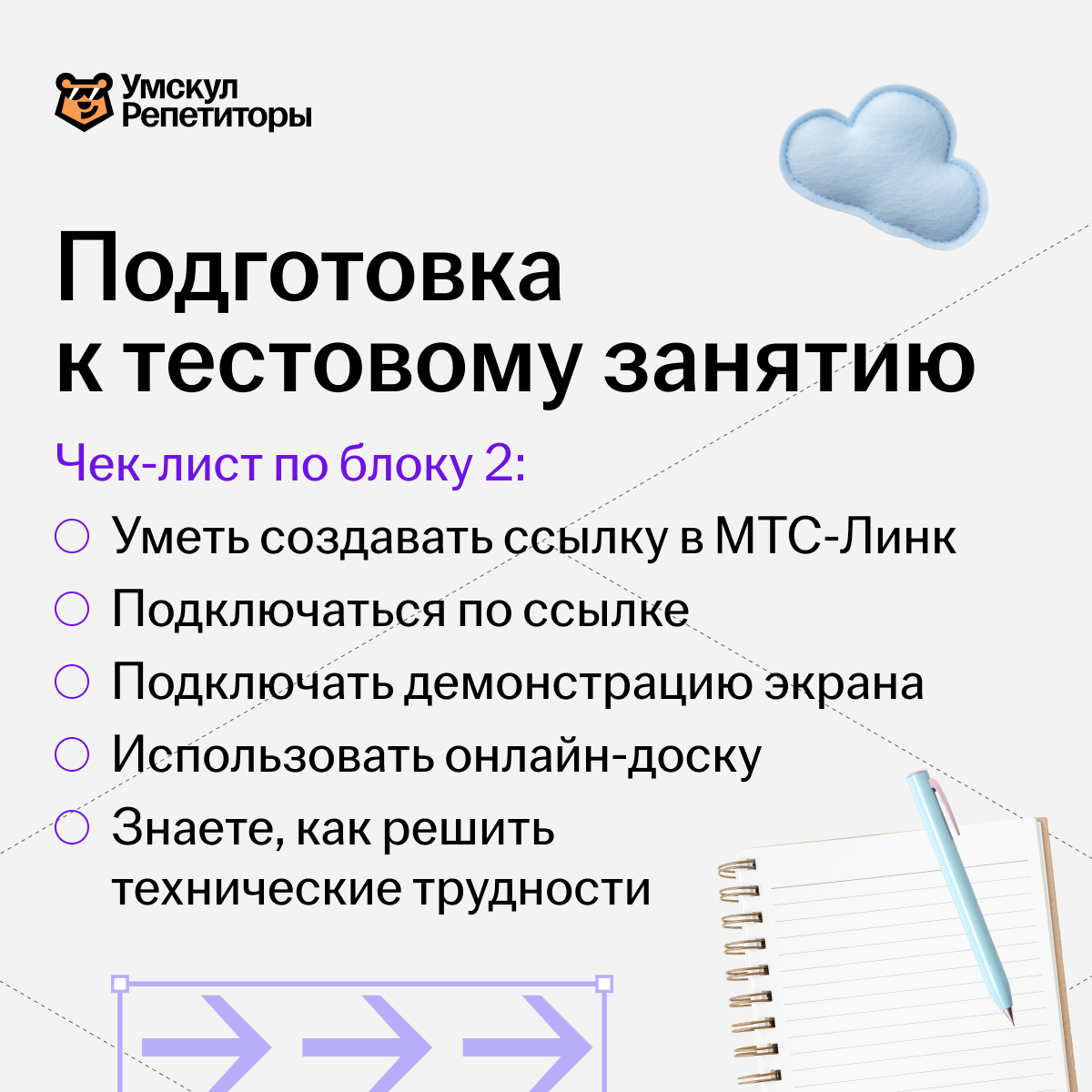
Блок 3: Тестовое занятие (ТЗ) — структура и материалы
Тестовое занятие — это имитация реального занятия. Методист играет роль клиента, вы — роль репетитора. Длится 40–45 минут.
Если возниают трудности, уведомите в группе ВК.
Клиент заранее смотрит видеолекцию с теорией. На занятии вы не объясняете теорию с нуля, а закрепляете её и решаете задачи.
Такой формат называют перевернутым классом. Тестовое занятие подразумевает, что клиент заранее получил видеолекцию с теорией по предмету.
«Перевернутый класс» – это не просто занятия с репетитором, а комплексная система. Сначала клиент изучает теорию по видеолекциям и конспектам, затем разбирает все вопросы и закрепляет теорию на практике на занятиях с репетитором.
- До занятия: клиент смотрит теоретическую видеолекцию (ТВЛ) и изучает конспект.
- На занятии: репетитор разбирает вопросы, сложные места и закрепляет теорию на практике.
- После занятия: репетитор выдаёт самостоятельную работу на закрепление пройденного материала и новую ТВЛ.
Так цикл замыкается: теория → практика на занятии → самостоятельная работа → следующая тема.
3.1. Структура тестового занятия (указано примерное время):
| № | Этап | Время | Зачем | Что делать | Примеры вопросов и фраз |
|---|---|---|---|---|---|
| 1 | Приветствие и настройка | 3 мин | Чтобы установить контакт | Представиться; узнать имя; установить контакт; проверить технику | «Привет! Меня зовут Иван Иванович. А тебя как?» «Как у тебя дела? Как настроение?» «Как у тебя с математикой в школе — легко идёт или бывают сложности?» «Меня хорошо слышно и видно?» |
| 2 | Цели и задачи | 2 мин | Чтобы клиент понимал, куда идём | Напомнить запланированную тему занятия, озвучить, что будет разобрано, почему это важно | «Что тебе было бы полезно понять в этой теме?» «Что было самым сложным, когда смотрел лекцию?» «Давай поставим цель: к концу занятия ты сможешь [навык]. Согласен?» «Как думаешь, зачем нам это разбирать?» |
| 3 | Актуализация знаний | 5 мин | Чтобы проверить, посмотрел ли лекцию | Спросить про лекцию; провести блиц-опрос по ключевым понятиям | «Смотрел лекцию?» «Что такое [ключевое понятие]?» «Как найти [величину]?» «В чём разница между [А] и [Б]?» «Приведи пример [явления]» «Что будет, если [условие]?» |
| 4 | Основная часть | 7 мин | Закрепление теории | Решить 1–2 задачи; задавать наводящие вопросы; работать с ошибками | «Что ты сделал первым шагом? Почему?» «Хорошо, а что будет, если изменить вот это?» «Ты близко. Посмотри на это ещё раз — что не сходится?» «Как ты рассуждал?» «Отлично, ты сам нашёл ошибку!» |
| 5 | Подведение итогов | 2 мин | Чтобы клиент ушёл с ощущением результата | Резюмировать; похвалить конкретно; объяснить, что дальше | «Сегодня мы разобрали [тема]. Ты научился [навык].» «Ты хорошо справился с [конкретное действие] — это было непросто» «В личном кабинете тебя ждёт самостоятельная работа и лекция по следующей теме» «Что тебе больше всего удалось сегодня?» |
| 6 | Рефлексия | 1 мин | Обратная связь | Спросить о впечатлениях; что было понятно; поблагодарить | «Как тебе занятие?» «Что было понятно, а что стоит разобрать ещё?» «Что было самым полезным сегодня?» «Есть что-то, что хотел бы повторить в следующий раз?» «Спасибо за работу! Ты молодец» |
3.2. Методические рекомендации к тестовому и регулярному занятию
1. Подготовьтесь по теме презентации
Хорошо подготовьтесь по теме презентации. Подумайте, какие трудности могут возникнуть у клиента при выполнении задания, подготовьте краткое, доступное объяснение.
Что это значит на практике:
- Прочитайте презентацию и скрипт заранее — не во время занятия.
- Продумайте, какие места в теме обычно вызывают сложности у клиентов.
- Заранее сформулируйте простое объяснение на случай, если клиент не поймёт.
Зачем: если вы знаете, где ребенок может споткнуться, вы не растеряетесь на занятии и сможете объяснить спокойно.
2. Проведите занятие во взаимодействии с ребёнком
Проведите занятие во взаимодействии с ребёнком. Задавайте наводящие, уточняющие и открытого плана вопросы, хвалите.
Что это значит на практике:
- Не говорите в одиночку — клиент должен быть активным участником.
- Задавайте вопросы разных типов:
- Наводящие: «Что будет, если…?», «А как ещё можно?»
- Уточняющие: «Почему ты так решил?», «Что ты имел в виду?»
- Открытые: «Что ты думаешь?», «Как бы ты объяснил?»
- Хвалите за конкретные действия, а не общими фразами.
- Давайте клиенту время подумать — пауза не означает провал.
Зачем: вовлечённость — главный критерий, по которому методист оценивает занятие. Клиент должен работать, а не смотреть.
3. Будьте внимательны к ошибкам ребёнка
Будьте внимательны к ошибкам ребёнка. Аккуратно укажите на ошибку, направьте на верный ответ с помощью уточнений.
Что это значит на практике:
- Не говорите «неправильно» — это блокирует.
- Спросите, как ребенок рассуждал: «Как ты пришёл к этому?»
- Найдите момент, где логика сломалась.
- Задайте наводящий вопрос, чтобы ребенок сам нашёл ошибку.
- Похвалите за исправление: «Отлично, ты сам нашёл!»
Зачем: ошибка — часть обучения. Ваша задача — не указать на неё, а помочь клиенту дойти до верного ответа самостоятельно.
4. Обязательно подведите итоги
И, конечно, обязательно подведите итоги занятия, похвалите за конкретное действие или навык и попросите обратную связь.
Что это значит на практике:
- Резюмируйте, что разобрали: «Сегодня мы научились…»
- Похвалите за конкретное: не «молодец», а «ты сам нашёл ошибку» или «ты хорошо объяснил решение».
- Скажите, что дальше: самостоятельная работа, следующая теоретеческая видеолекция.
- Попросите обратную связь: «Как тебе занятие? Что было понятно, а что стоит разобрать ещё?»
Зачем: Клиент должен уйти с ощущением результата. Итоги закрывают занятие и создают мотивацию продолжать.
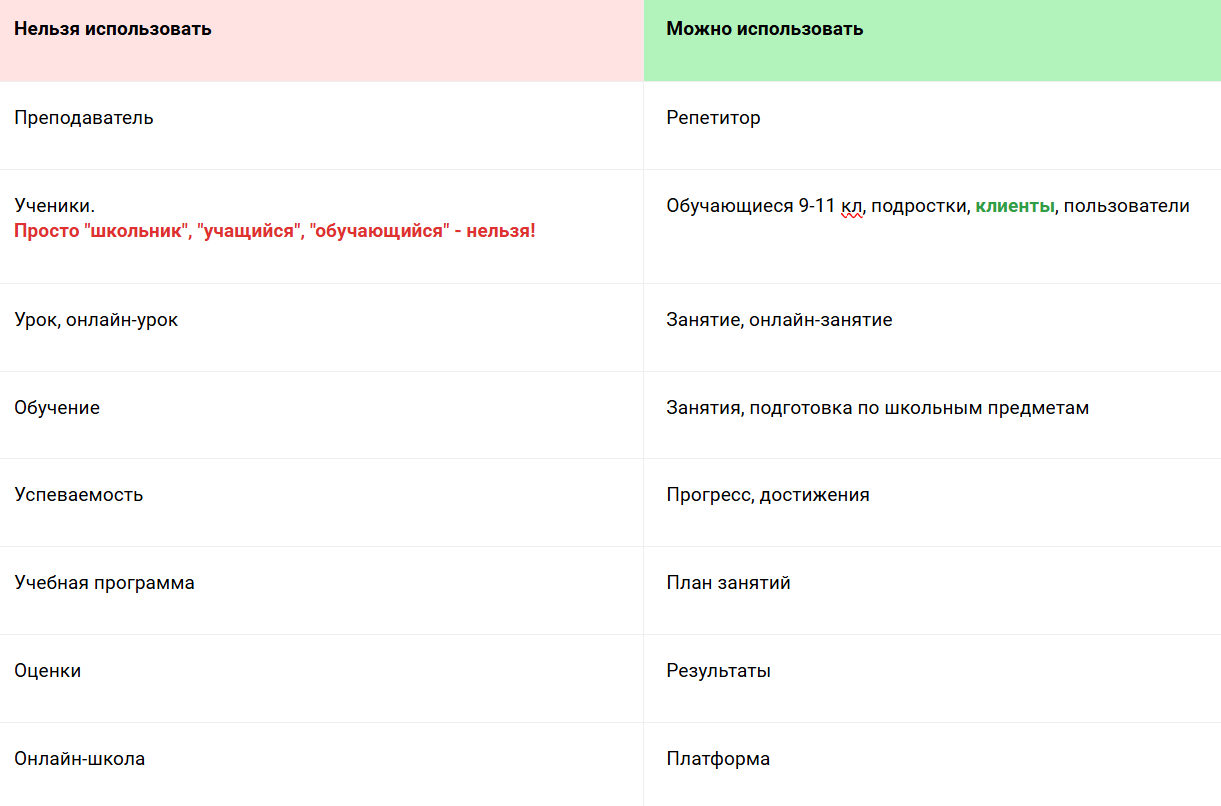
3.3. Материалы для тестового занятия
Вам не нужно подбирать и готовить контент для тестового занятия так же, как и для занятий с клиентами на платформе.
Для тестовых занятий мы собрали презентации и скрипты, которые находятся в папке. Обращаем ваше внимание: презентация представлена в укороченном виде, чтобы уложиться по времени (до 25 минут).
Что находится в папке с материалами:
1) Скрипт
Скрипт — это таблица-план занятия. В нём расписано, что делать на каждом этапе, что говорить, какие задания давать.
Как использовать:
- Держите скрипт открытым во время занятия — на втором экране или в соседнем окне.
- Используйте его как памятку, а не как шпаргалку, которую надо прятать.
- В скрипте есть рабочие ссылки на интерактивные упражнения — открывайте их оттуда.
2) Презентация
Презентация — это слайды занятия, которые вы показываете клиенту через демонстрацию экрана.
Что внутри:
- титульный слайд;
- слайды с заданиями;
- слайд с итогами.
Как использовать:
- Откройте презентацию до начала занятия — чтобы не искать файл во время встречи.
- Показывайте слайды через демонстрацию экрана в МТС Линк или загрузите в МТС Линк.
- Переключайте слайды по ходу занятия, синхронно с этапами из скрипта.
- Не читайте слайды вслух — комментируйте, объясняйте, задавайте вопросы по ним.
Важно помнить:
Презентация представлена в укороченном виде — чтобы уложиться в 25 минут.
Как скачать материалы:
1. Выберите ваш предмет в папке:
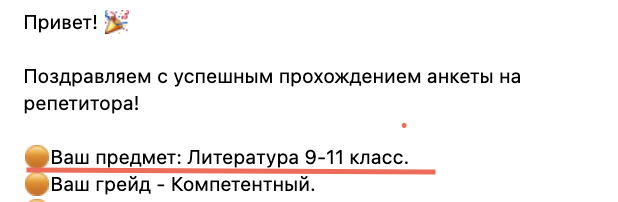
Если вы хотите сменить предмет, напишите об этом в группу ВК.
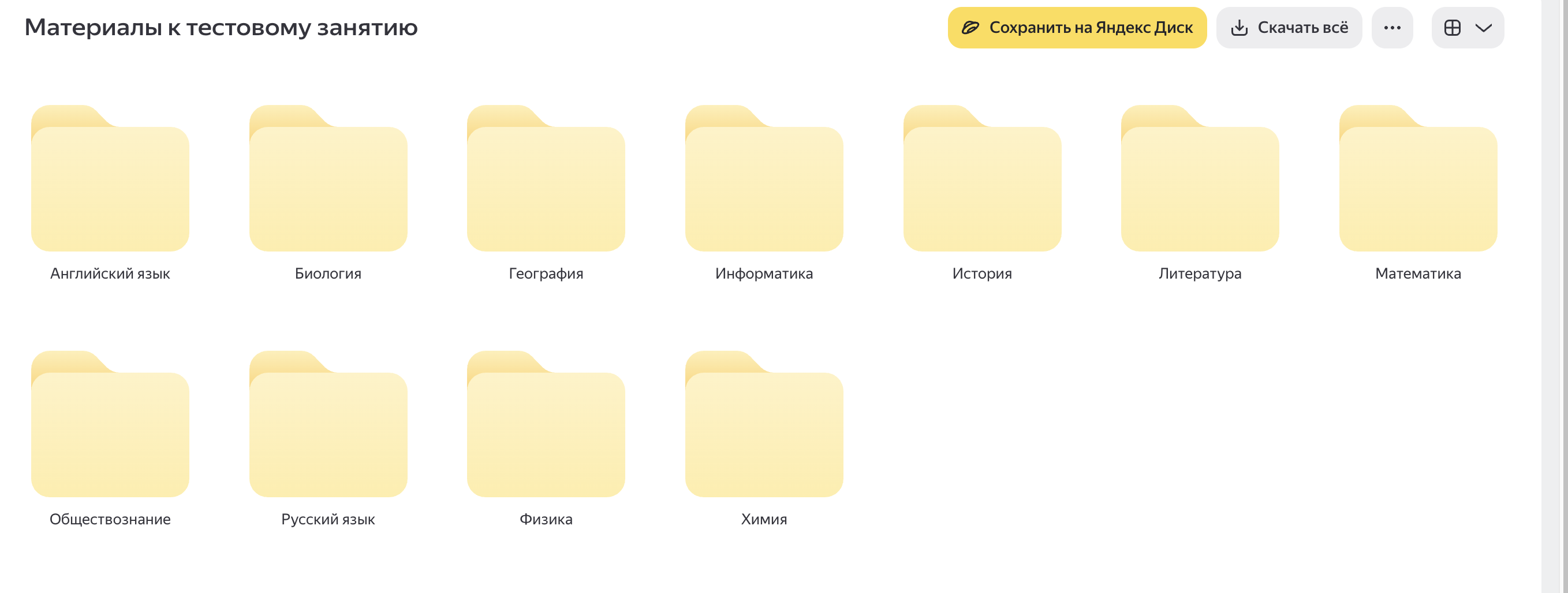
2. Скачайте презентацию и скрипт
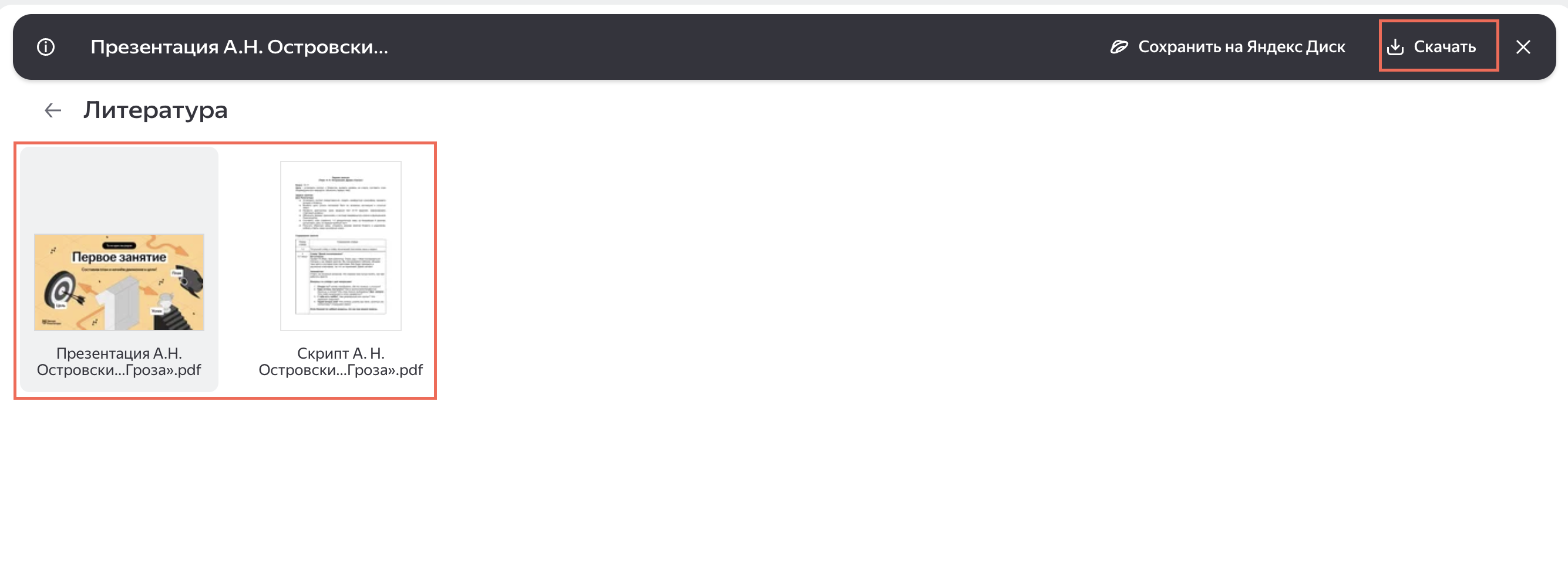
По математике вам предложены 2 темы на выбор в сегментах:
- для 5–8 классов;
- для 9–11 классов.
Вам необходимо выбрать 1 тему из предложенных — по тому сегменту, на который вы получили решение (рекомендацию).
После получения доступа к платформе презентации не придётся скачивать и куда-то загружать. Для их хранения и демонстрации используется удобная база материалов с возможностью создания надписей и геометрических фигур, выделения текста и перехода по кликабельным ссылкам.
3.4. Запись тестового занятия
- Перед началом занятия включите запись экрана, чтобы научиться корректно записывать занятия.
- Выложите запись тестового занятия в хранилище, доступ к которому пришлет менеджер в ТГ / ВК после выпуска на платформу.
- ➡️ Регулярные занятия с клиентами также записываются для проверки методистами.
Для записи экрана можно использовать:
- Рекомендуем: OBS Studio (инструкция).
- Онлайн рекордер:
- Альтернативные расширения для браузера:
- CocoShot: Скриншот и запись экрана - Сохраняет в mp4.
- Любое приложение для записи, которое у вас есть.
- Через МТС-Линк запись не работает.
3.5. Как пройдёт тестовое занятие
Встреча с методистом длится 40–45 минут. Она состоит из трёх частей.
1. Вводная часть (5–10 минут)
Методист:
- поприветствует вас и спросит о готовности;
- проверит техническую составляющую — камеру, микрофон, связь, демонстрацию экрана;
- убедится, что вы умеете пользоваться МТС Линк.
2. Тестовое занятие (25 минут)
Вы выступаете в роли репетитора, методист — в роли клиента.
Вы проводите занятие по структуре:
- цели и задачи;
- приветствие и настройка;
- актуализация знаний;
- основная часть;
- подведение итогов;
- рефлексия.
3. Обратная связь (10–15 минут)
Методист:
- даёт обратную связь по занятию;
- задает вопросы по методике, КИМ, вашем опыте.
- вы можете задать вопросы.
После тестового занятия менеджер в течение 2-3 часов вернется с обратной связью и следующими инструкциями.
Дождитесь результатов и желаем удачи!
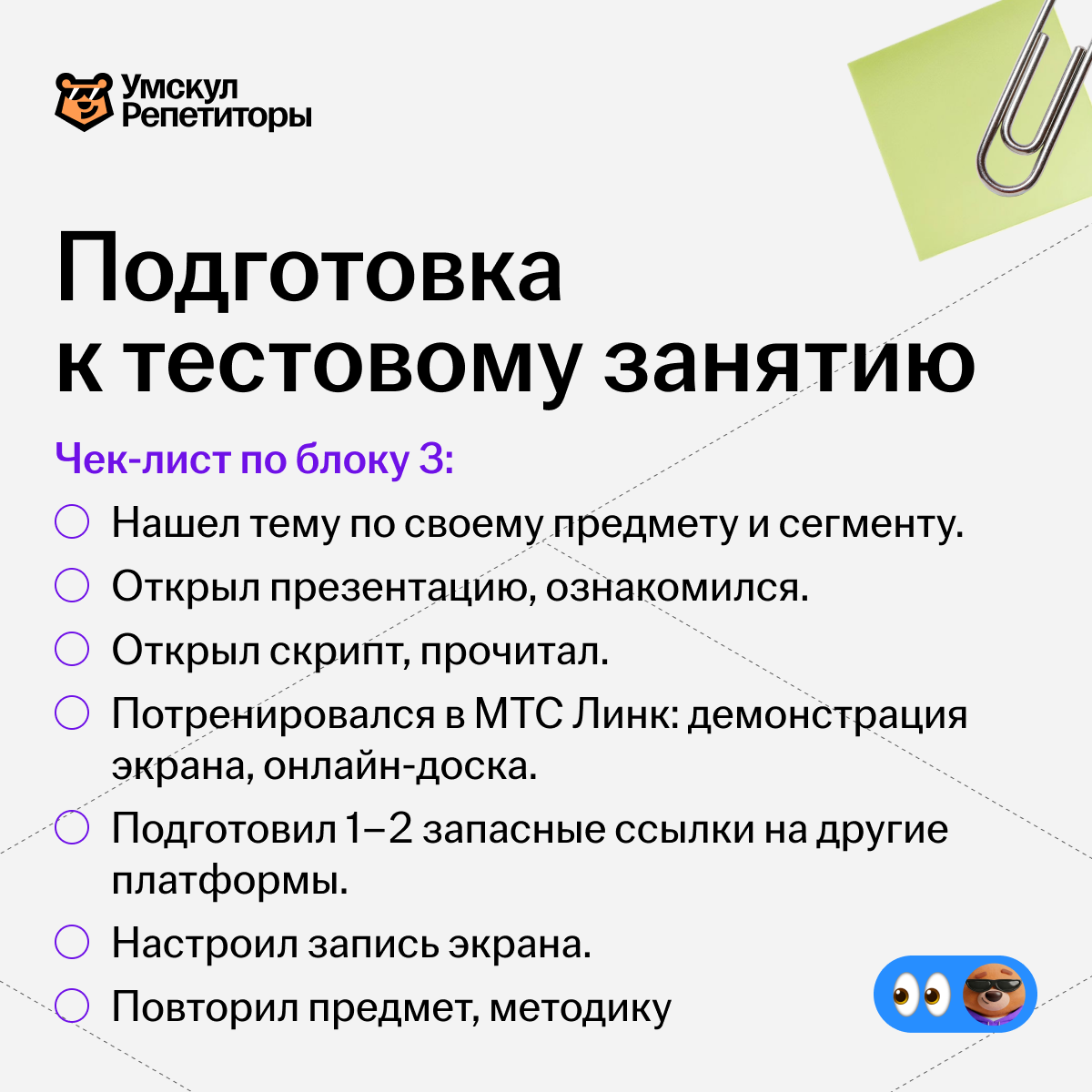
Что делать дальше?
Перейдите к следующему шагу 3 - Начало сотрудничества: оформление и инструменты.